
Seitenaufbau
Machen Sie sich im Kapitel „Seitenaufbau“ vertraut mit den grundlegenden Seiteneigenschaften Ihrer einzelnen Website-Seiten.
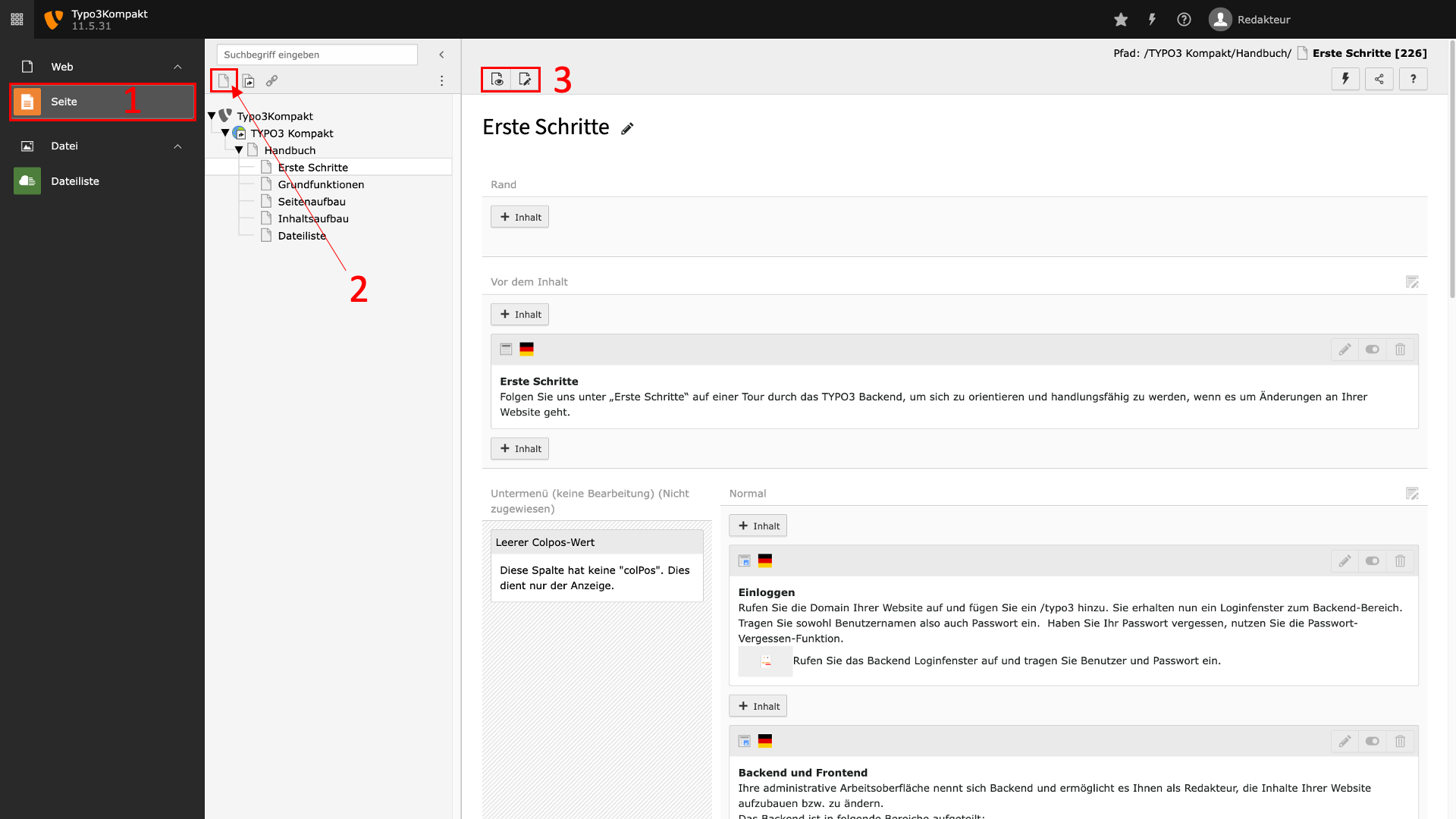
Seite anlegen und bearbeiten
Wollen Sie eine Seite Ihrer Website neu anlegen, so ist dies mit wenigen Klicks möglich. Und so geht's:
- Wählen Sie in der modulleiste das Modul „Seite“ aus, um den Seitenbaum angezeigt zu bekommen.
- Wählen Sie über dem Seitenbaum aus den Ihnen zur Verfügung stehenden Seitentypen (Standard, Verweis, Link zu externer Seite), und ziehen Sie das Seitensymbol mit gehaltener linker Maustaste an die von Ihnen gewünscht Position im Seitenbaum.
- Wählen Sie eine Seite im Seitenbaum aus, damit der Arbeitsbereich der Seite sichtbar wird. Die Seiteneigenschaften (Titel, URL, SEO-Eingaben usw.) jeder Seite können über Klick auf das Icon „Seiteneigenschaften bearbeiten“ im Docheader bearbeitet werden. Über das Icon „Website ansehen“ können Sie in einem weiteren Tab das Frontend einsehen.
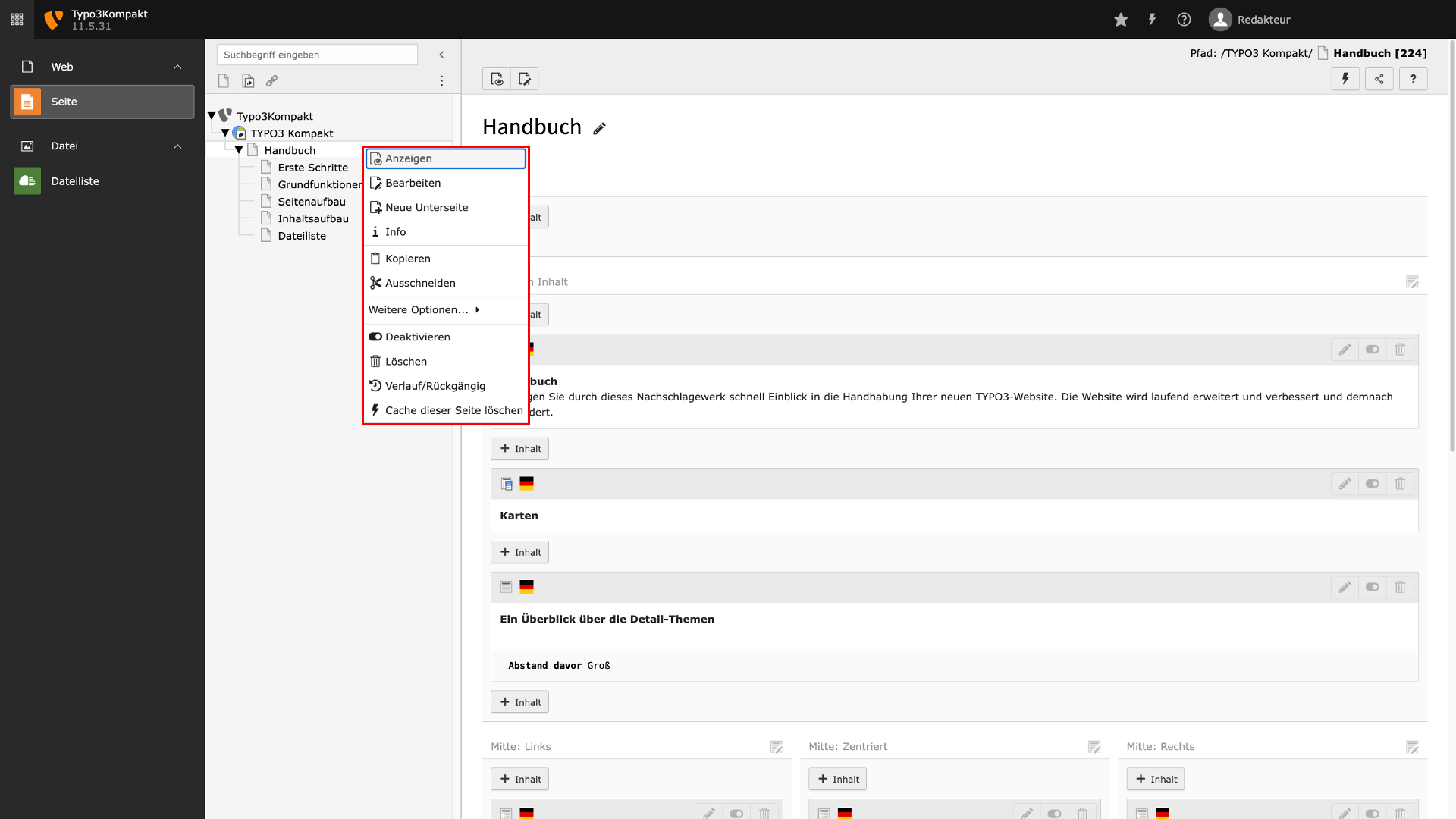
Seiten aktivieren, kopieren und löschen
Über den Seitenbaum haben Sie die Möglichkeit, mit rechtsklick auf eine Seite das Kontextmenü zu öffnen. Sie haben hier die Wahl, ihre Seite
- anzeigen zu lassen
- betreffs ihrer Seiteneigenschaften zu bearbeiten
- um eine neue Unterseite zu ergänzen
- betreffs aller Informationen einzusehen, mitunter auch die Referenzen auf und von der Seite aus
- zu kopieren
- auszuschneiden
- zu aktivieren/ zu deaktivieren
- zu löschen
- betreffs des Änderungsverlaufs einzusehen bzw. auf eine ältere Version zurückzusetzen
- mit einer Cache-Leerung zu versehen
Hinweis: Wenn Sie eine Seite asusschneiden oder kopieren, müssen Sie sie anschließend an der gewünschten Position wieder einfügen. Die Option „Einfügen nach“ platziert die Seite auf derselben Hierarchieebene wie die angeklickte Seite, während „Einfügen in“ die Seite eine Ebene tiefer einfügt.
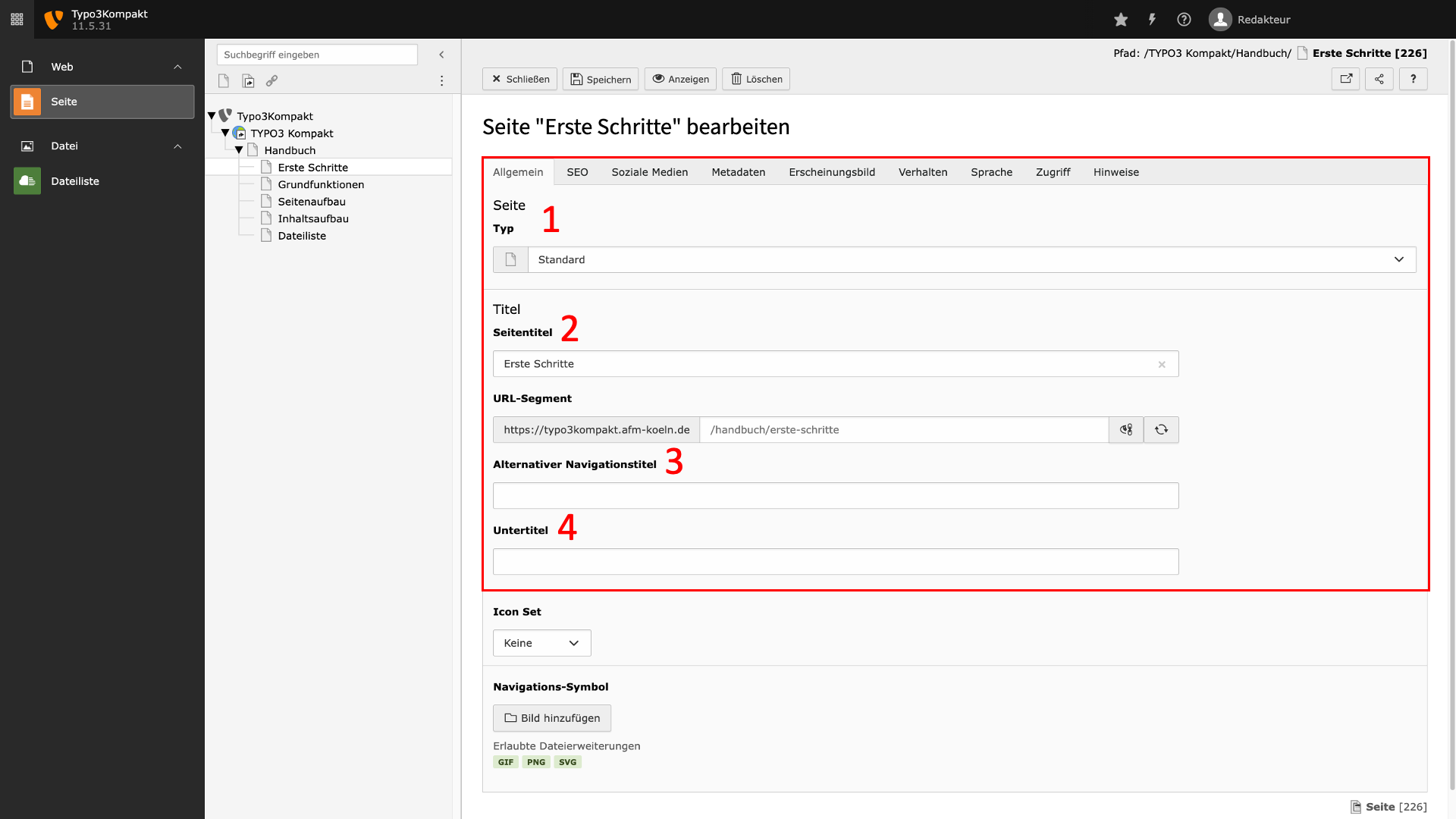
Reiter Allgemein einer Seite
Der Reiter „Allgemein“ weist alle Basis-Felder Ihrer Seite auf.
- Das Dropdown-Menü „Typ“ zeigt alle verfügbaren Seitentypen an. Sie können den Typ einer Seite im Nachhinein ändern. Achten Sie nur darauf, dass Felddaten, deren Felder im neuen Typ nicht mehr vorhanden sind, immer noch versteckt gespeichert sind. Ändern Sie den Typ zurück kann es demnach zu Überraschungen kommen.
- Unter Titel finden Sie die Möglichkeit, den Seitentitel und das URL-Segment zu ändern und nach Ihren Wünschen zu gestalten.
- Der alternativer Navigationstitel definiert, wie Ihre Seite in der Navigation Ihrer Website angezeigt wird. Diese Benennung kann sich vom eigentlichen Seitentitel unterscheiden, z.B. weil in Ihrer Navigation nur gegrenzt Platz vorhanden ist und der Titel daher in Kurzform erscheinen muss.
- Die Angabe eines Untertitels ist in der Regel nicht erforderlich, stellt aber eine Option dar.
Auf das URL-Segment wird separat eingegangen.
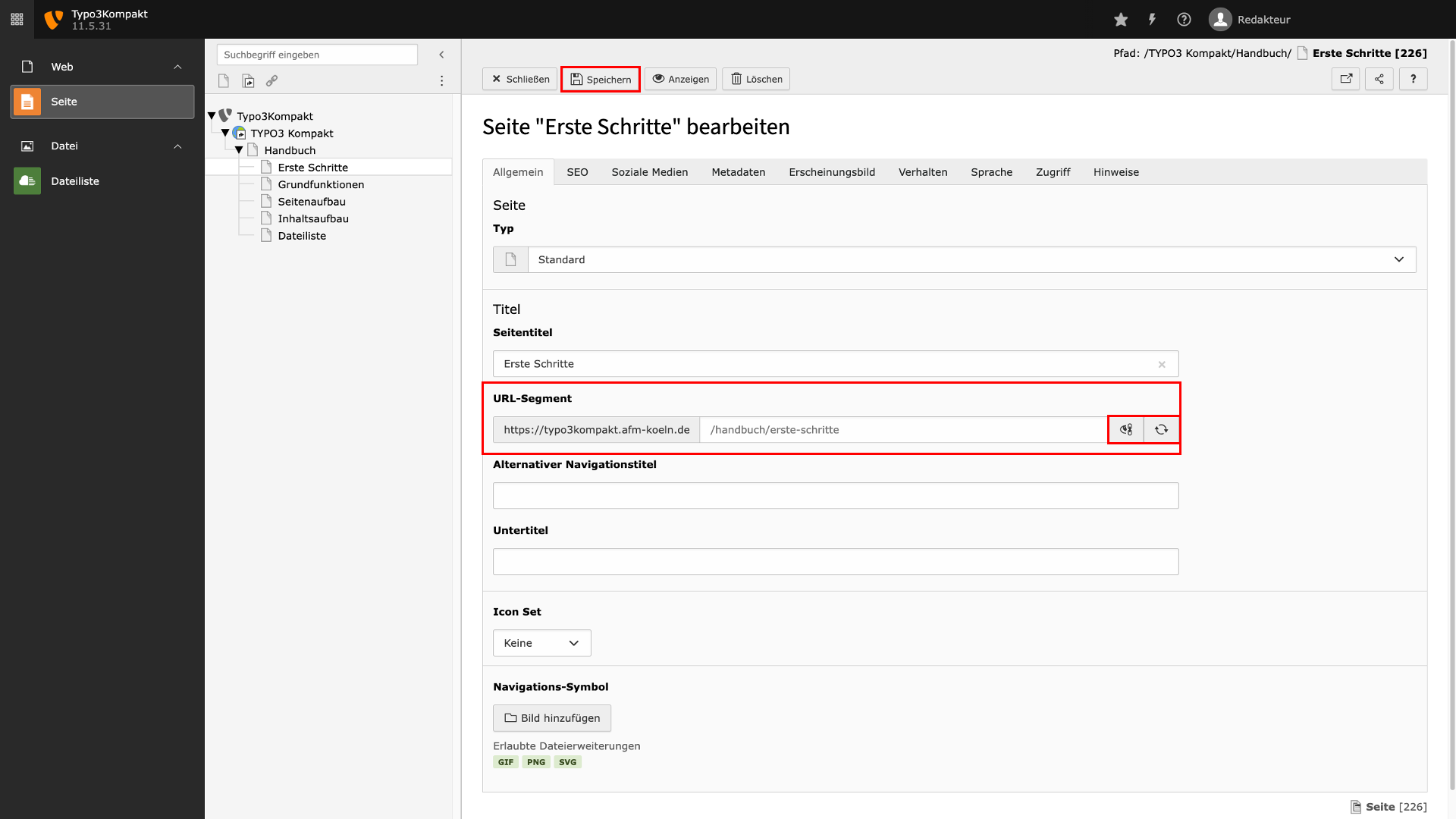
URL-Segment einer Seite
Das URL-Segment ist der direkte Link zu einer Seite Ihrer Website und immer unique bzw. eindeutig. Es gibt also keine URL zweimal. Mit Eingabe einer URL in die Adressleiste Ihres Webbrowsers rufen Sie die Seite auf.
Unterseiten von Seiten weisen in der URL meist darauf hin in welcher Ebene sie zu finden sind. Eine URL kann daher z.B. sein: domain.de/seite/unterseite
Über das URL-Segment in TYPO3 ist es möglich, die URL aus dem Seitentitel generieren zu lassen. Sie können mit Klick auf das Icon neben dem Eingabefeld des URL-Pfads jedoch auch die URL nach ihren Wünschen anpassen.
Info: Das System erkennt, wenn eine URL schon vergeben ist, und wird immer eine Anpassung mit -1 vorschlagen, um eine individuelle URL zu generieren.
Wichtig: Wenn Sie den Seitentitel ändern, müssen Sie auch die URL aktualisieren, um die URL den neuen Gegebenheiten anzupassen. Klicken Sie dazu auf den Aktualisierungsbutton ganz rechts. Vergessen Sie dabei auch nicht die ggf. vorhandenen Unterseiten Ihrer geänderten Seite.
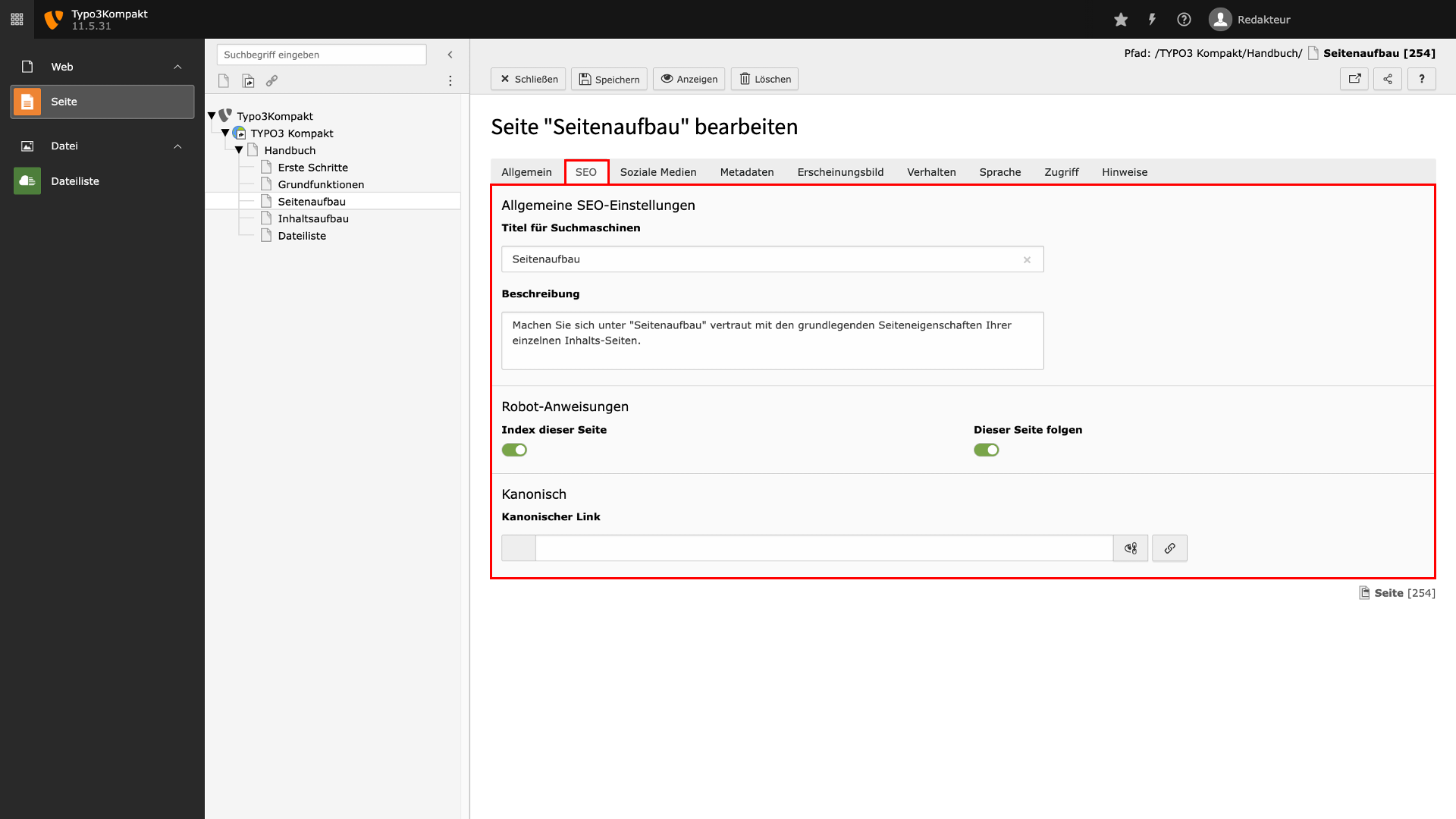
Reiter SEO einer Seite
Über den Reiter „SEO“ können Sie Informationen eingeben, die dazu beitragen, dass Ihre Website von Suchmaschinen wie Google besser gefunden wird.
Hier können Sie den Seitentitel und die Beschreibung festlegen. Diese Informationen beeinflussen, wie Ihre Seite in den Suchergebnissen angezeigt wird und wie leicht sie von Nutzern gefunden werden kann.
Unter Robot-Anweisungen können Sie die Information mitgeben, ob die Seite von Suchmaschinen gelesen werden bzw. ob Links auf der Seite gefolgt werden soll.
Tipp: Achten Sie darauf, dass Ihr Seitentitel für Suchmaschinen von kurzer und prägnanter Natur ist. Es ist das erste, was bei einem Suchergebnis einer Suchmaschine bei der Darstellung eines Links ins Auge fällt und sollte im Idealfall nicht in ... auslaufen. Ihr Beschreibungstext sollte sich auf die Kernaussage Ihrer Seite beziehen und im Idealfall eine Aufforderung enthalten.
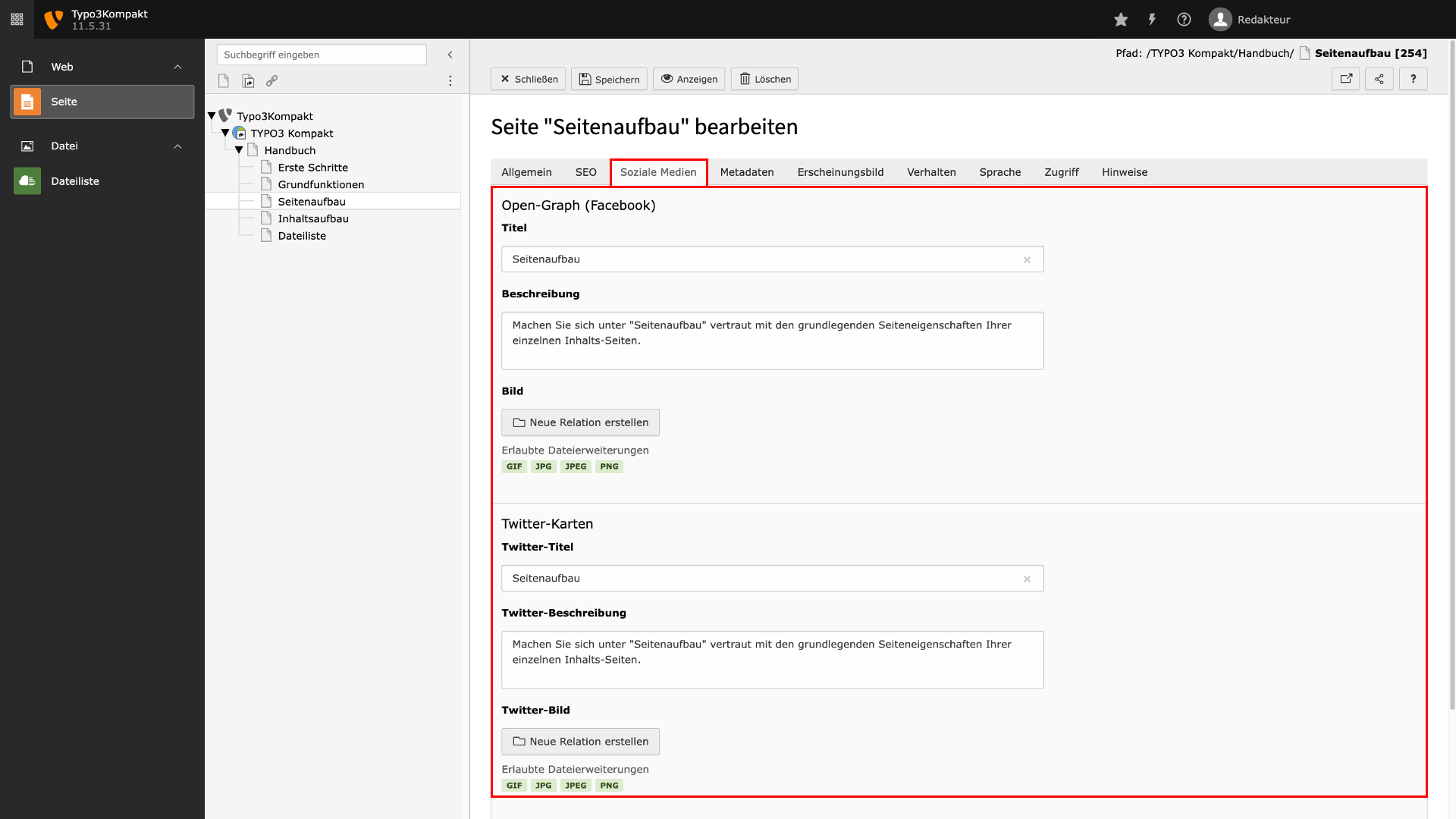
Reiter Soziale Medien einer Seite
Über den Reiter „Soziale Medien“ können Sie Informationen eingeben, die Ihre Website für soziale Medien wie Facebook, Twitter oder LinkedIn optimieren. Hier können Sie beispielsweise das Vorschaubild (Thumbnail), den Titel und die Beschreibung festlegen, die in sozialen Medien angezeigt werden, wenn jemand einen Link zu Ihrer Seite teilt.
Dieser Text kann sich von den Eingaben zur SEO-Verwendung unterscheiden.
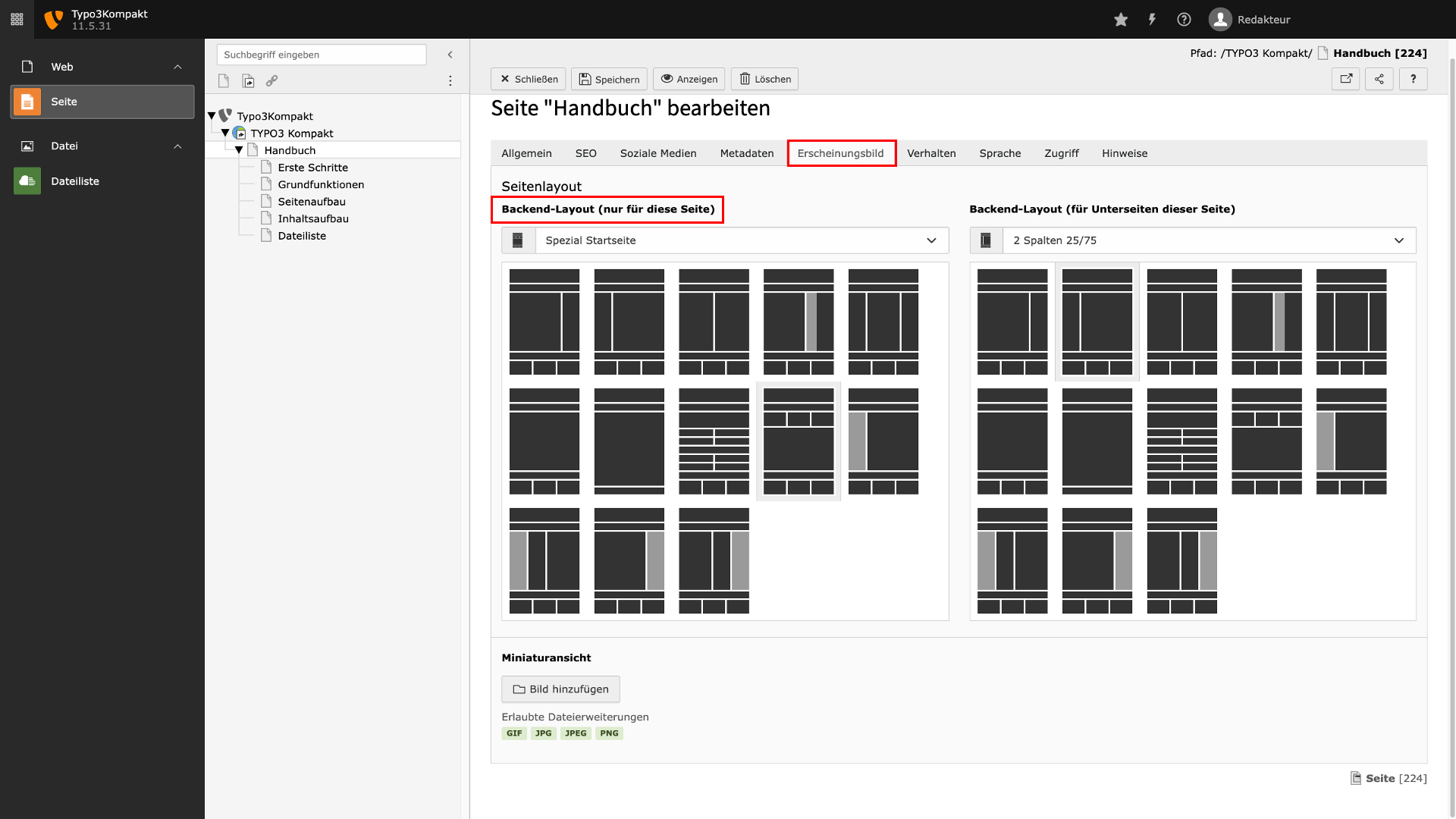
Reiter Erscheinungsbild einer Seite
Über den Reiter „Erscheinungsbild“ können Sie die Ausgabe der Seite im Backend und Frontend Ihrer Website steuern.
Über „Backend-Layout“ können Sie festlegen, welches Design oder Template für die Seite verwendet werden soll. Dies definiert, welches Positionierungsraster für Ihre Inhaltselemente Sie im Backend vorfinden.
Tipp: Sie können das Aussehen Ihrer Seite anpassen, ohne den Inhalt zu ändern. Eingepflegte Inhalte werden dem Layout entsprechend umsortiert. Wenn Sie die Sortierung anpassen wollen, nutzen Sie einfach die Option, Ihre Inhalte innerhalb des Layouts in Ihrem Arbeitsbereich zu verschieben.
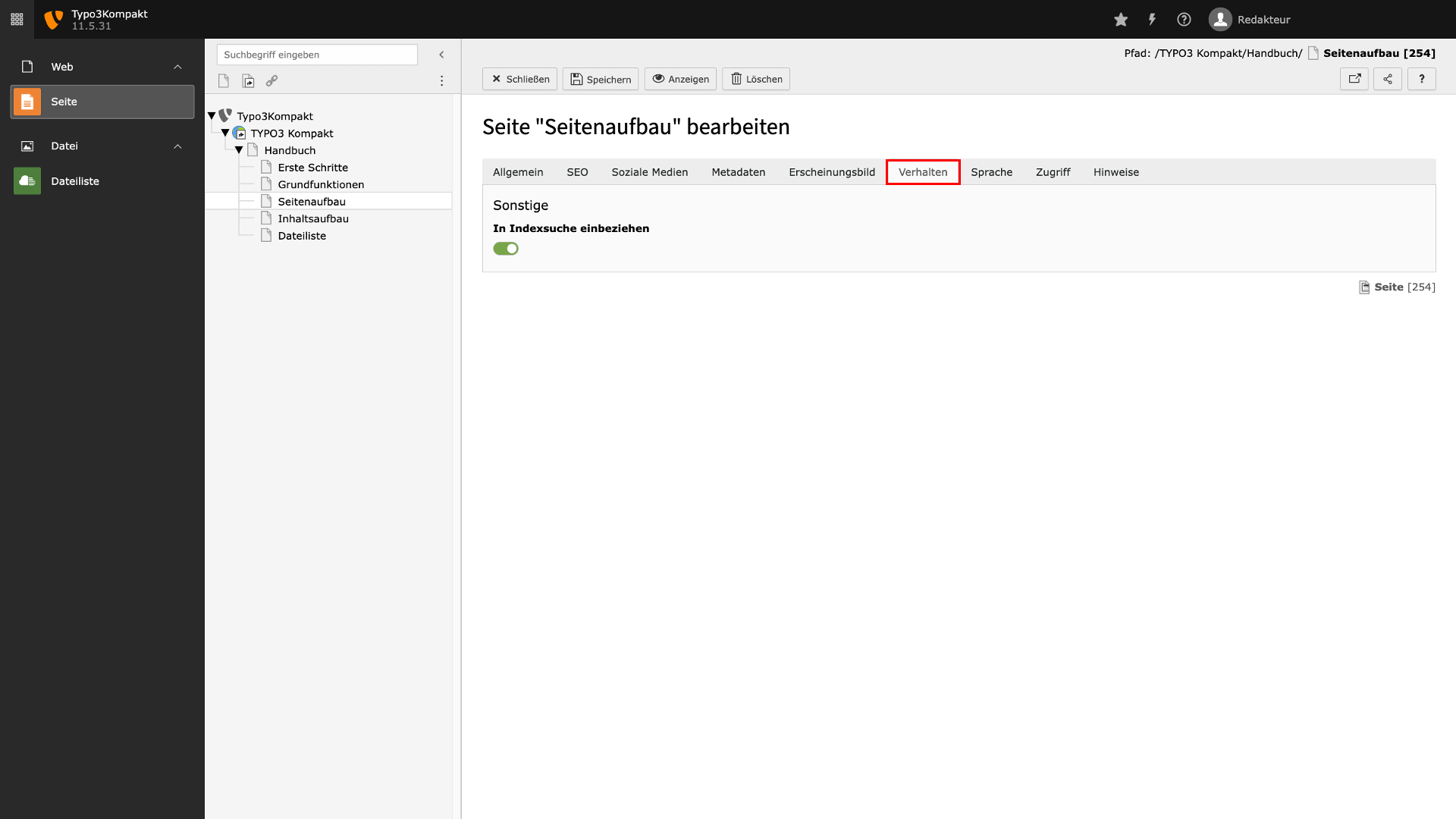
Weitere Reiter unter Seiteneigenschaften
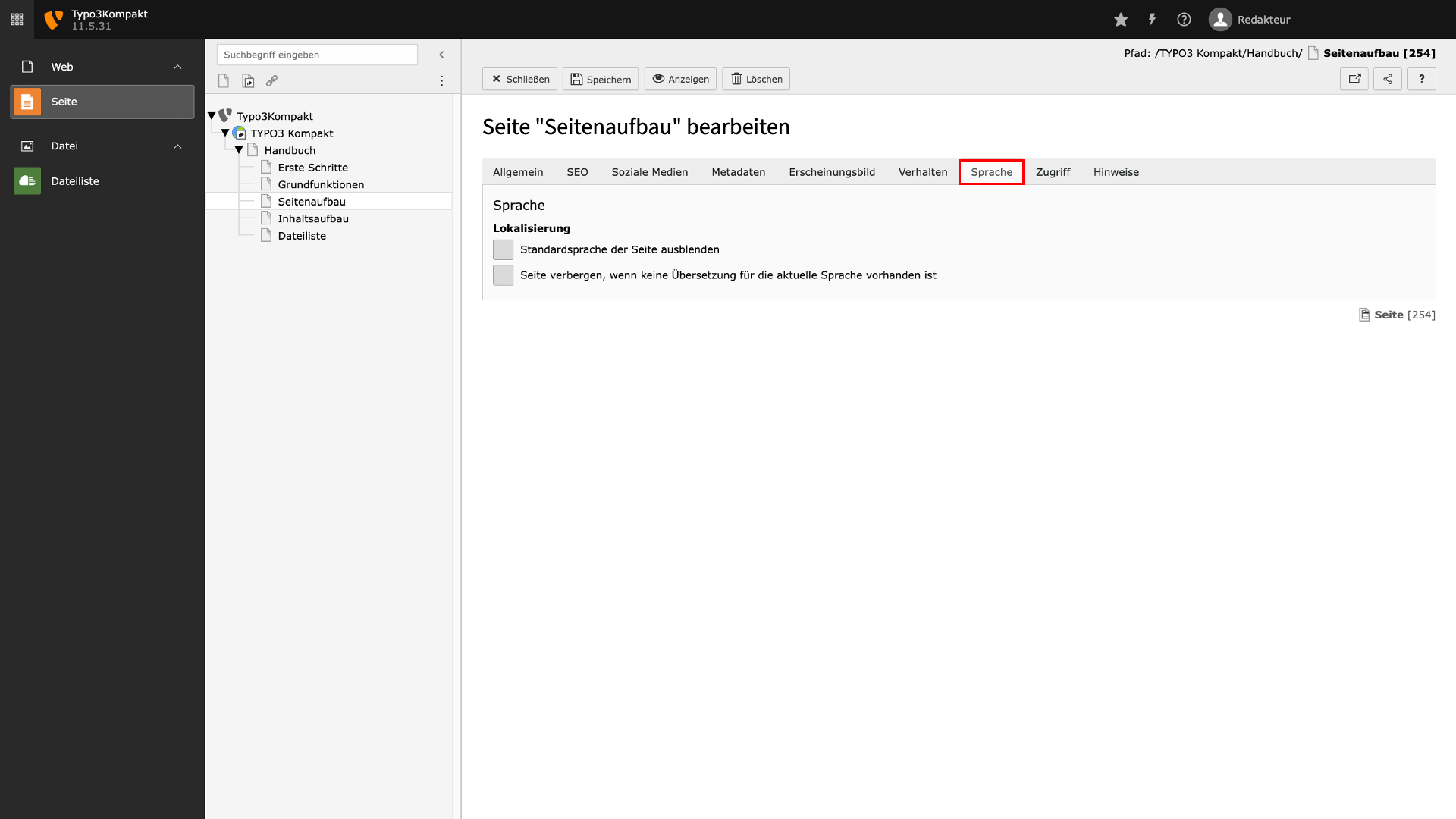
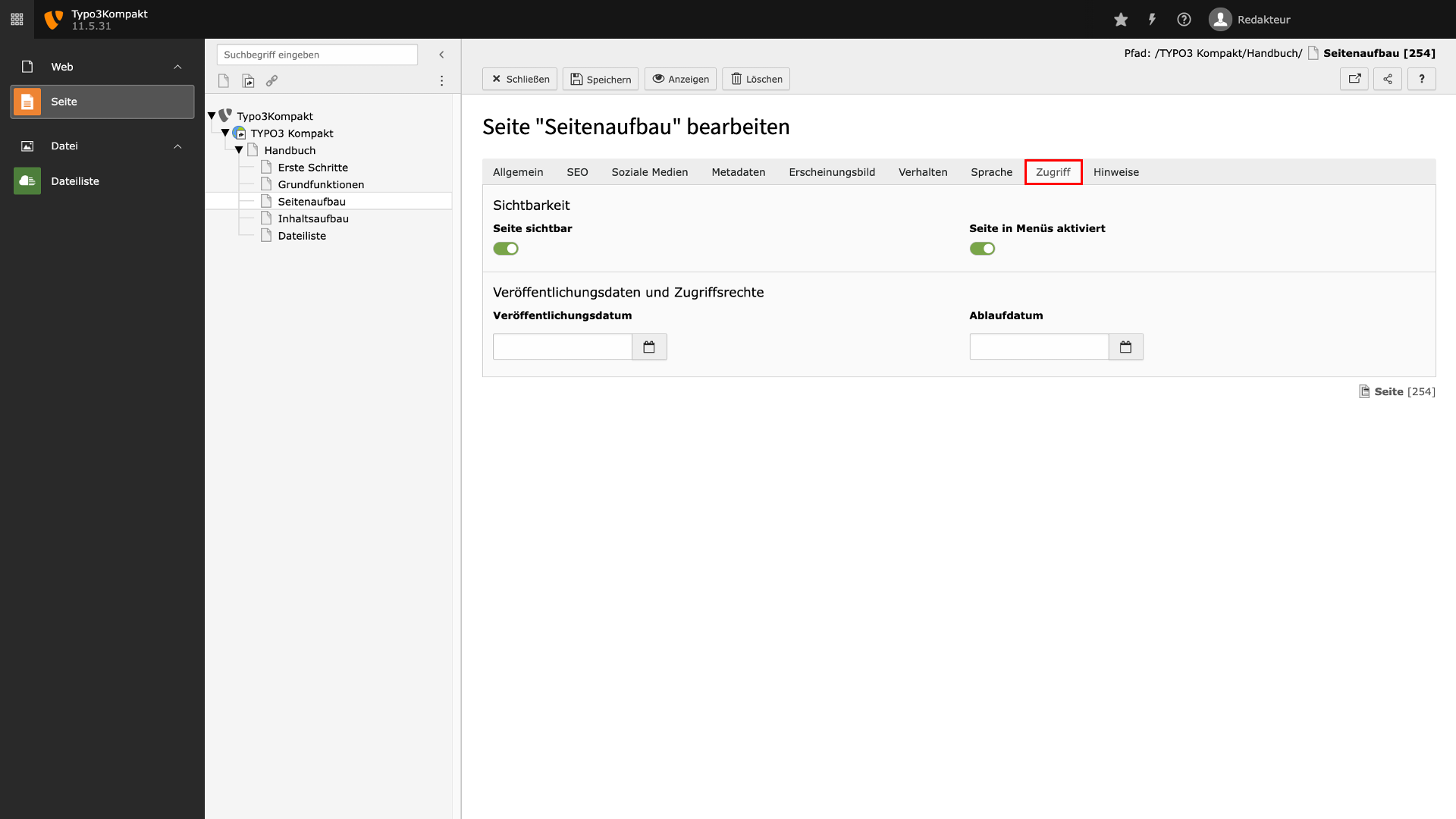
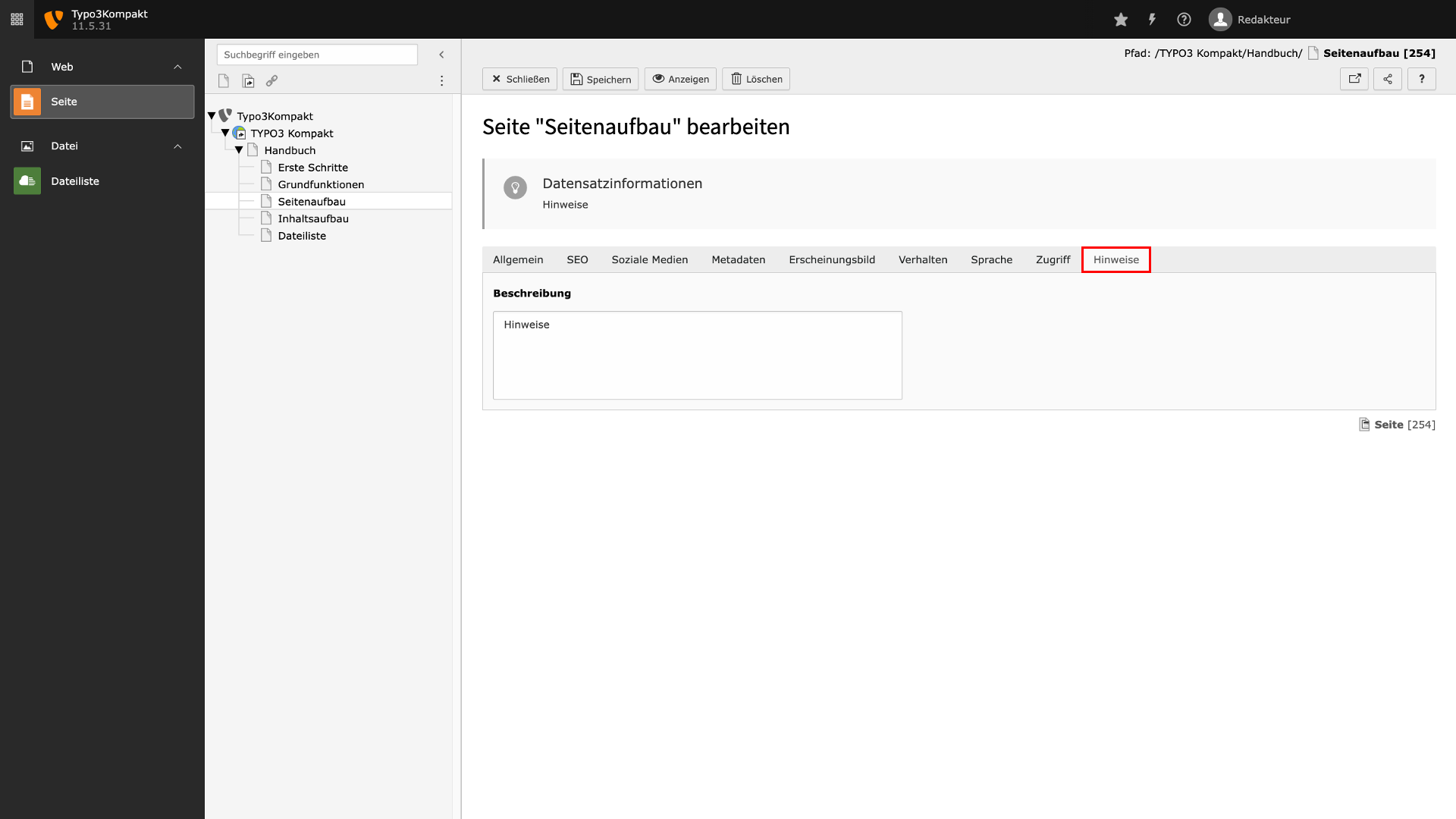
Sie finden mehrere weitere Reiter in den Seiteneigenschaften, über die Ihnen verschiedene Funktionen zur Verfügung stehen.
- Über den Reiter „Verhalten“ können Sie bestimmen, ob Ihre Seite in der internen Suche Ihrer Website aufzufinden sein soll.
- Der Reiter „Sprache“ ist nur für mehrsprachige Seiten relevant. Hier können Sie nachvollziehen, in welcher Sprachversion der Seiteneigenschaften Sie sich gerade befinden.
- Der Reiter „Zugriff“ gibt Ihnen die Möglichkeit, ein Veröffentlichungs- oder Ablaufdatum für Ihre Seite zu definieren, vor bzw. nach dessen Eintreten die Seite noch nicht oder nicht mehr aufrufbar ist. Zudem können Sie hier Ihre Seite aktivieren und deaktivieren bzw. definieren, ob die Seite in der Navigation Ihrer Website auftauchen soll oder nicht. Dies separatiert die Positionierung Ihrer Seite im Seitenbaum von Ihrer Sichtbarkeit in der Navigation.
- Der Reiter „Hinweise“ dient Ihnen als redaktionelle Unterstützung, wenn Sie Notizen, Erinnerungen und To Dos zu einer bestimmten Seite direkt im System eintragen möchten. Sie sehen diesen Hinweis erst, wenn Sie die Seiteneigenschaften einer Seite öffnen.