
Erste Schritte
Folgen Sie uns unter „Erste Schritte“ auf einer Tour durch das TYPO3 Backend, um sich zu orientieren und handlungsfähig zu werden, wenn es um Änderungen an Ihrer Website geht.
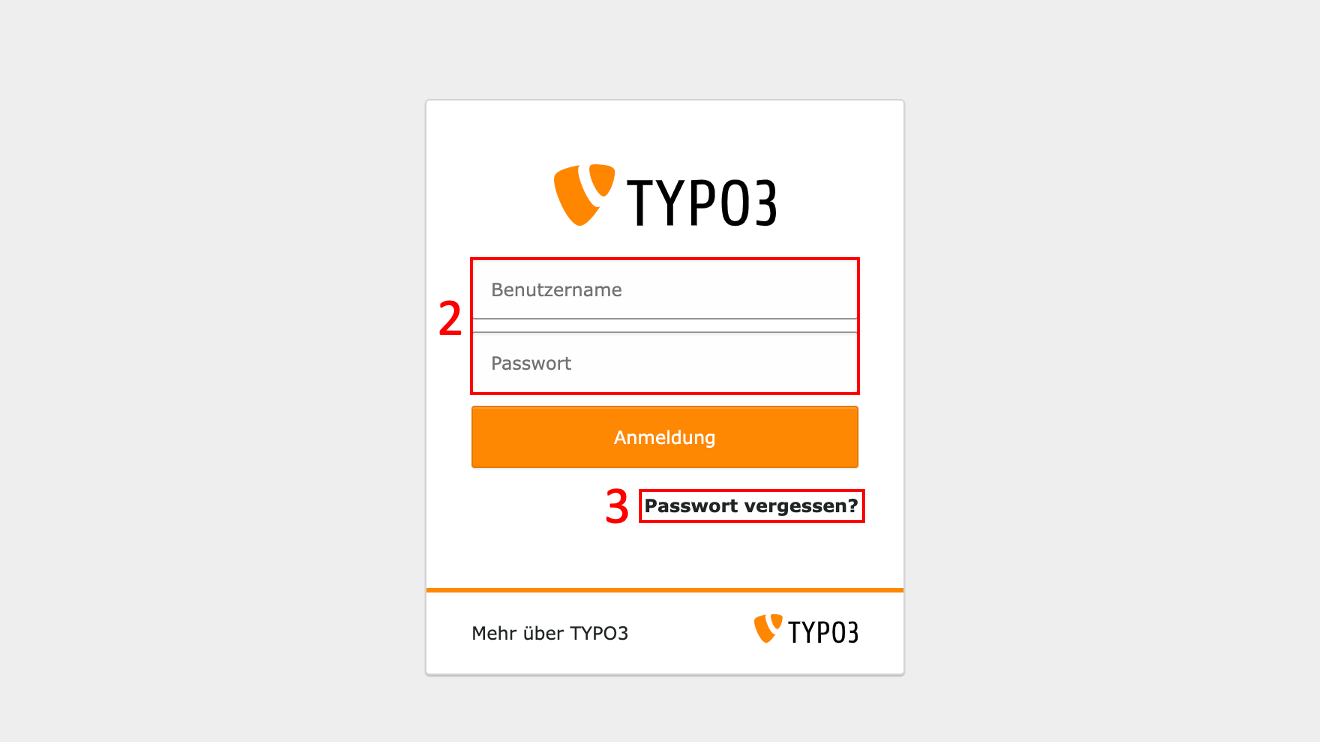
Einloggen
- Rufen Sie die Domain Ihrer Website auf und fügen Sie ein /typo3 hinzu. Sie erhalten nun ein Loginfenster zum Backend-Bereich.
- Tragen Sie sowohl Benutzernamen also auch Passwort ein.
- Haben Sie Ihr Passwort vergessen, nutzen Sie die Passwort-Vergessen-Funktion.
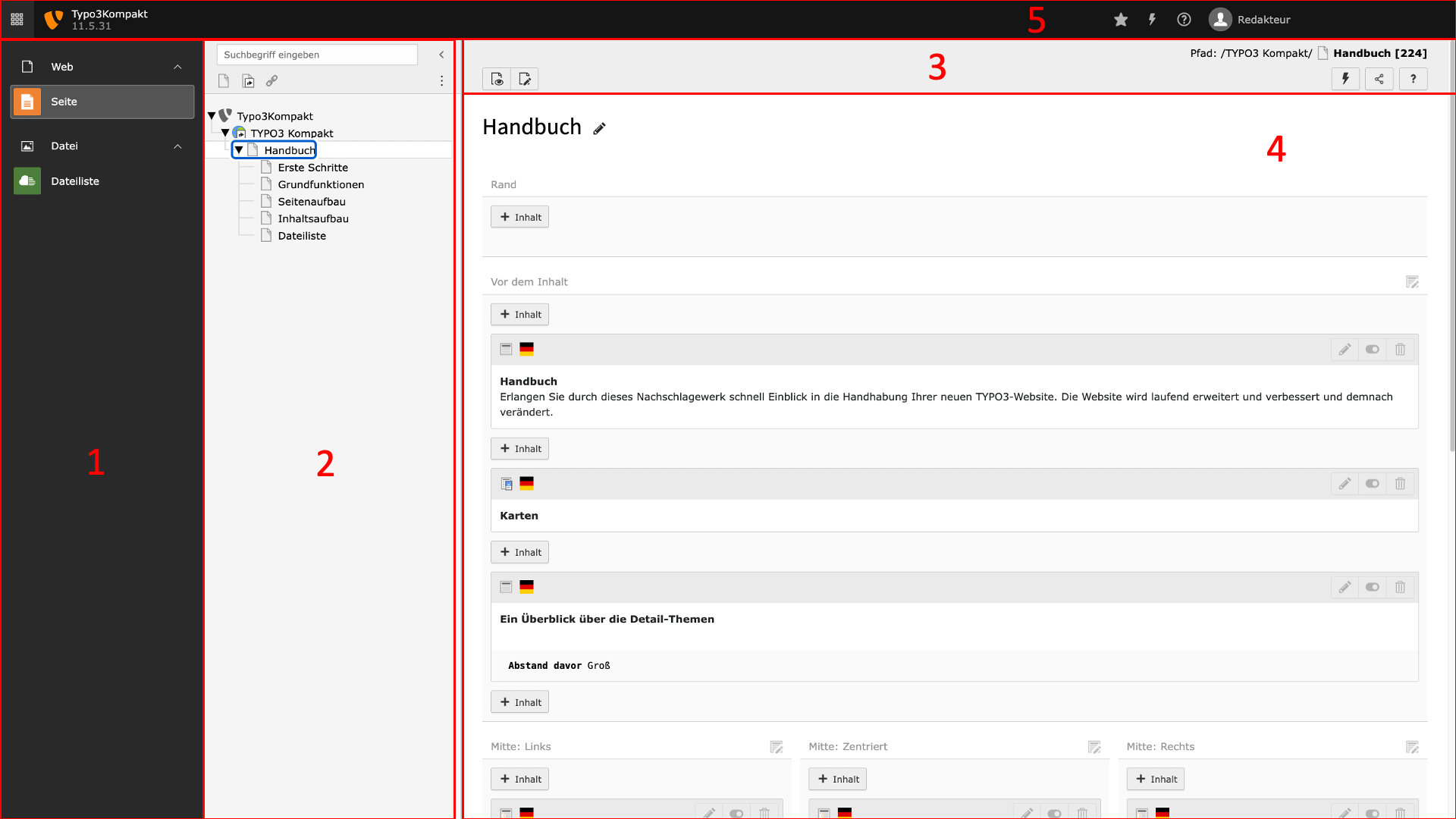
Backend und Frontend
Ihre administrative Arbeitsoberfläche nennt sich Backend und ermöglicht es Ihnen als Redakteur, die Inhalte Ihrer Website aufzubauen bzw. zu ändern.
Das Backend ist in folgende Bereiche aufgeteilt:
Ihre öffentliche Website ist das Frontend. Diese ist im Internet durch die Eingabe der Domain, z. B. https://typo3kompakt.afm-koeln.de aufrufbar.
Das Frontend führt den im Backend kreierten Inhalt der Website zusammen mit dem Programmier-Code und den HTML-Templates, die Ihre Website so ausschauen lassen, wie Sie sie definiert haben.
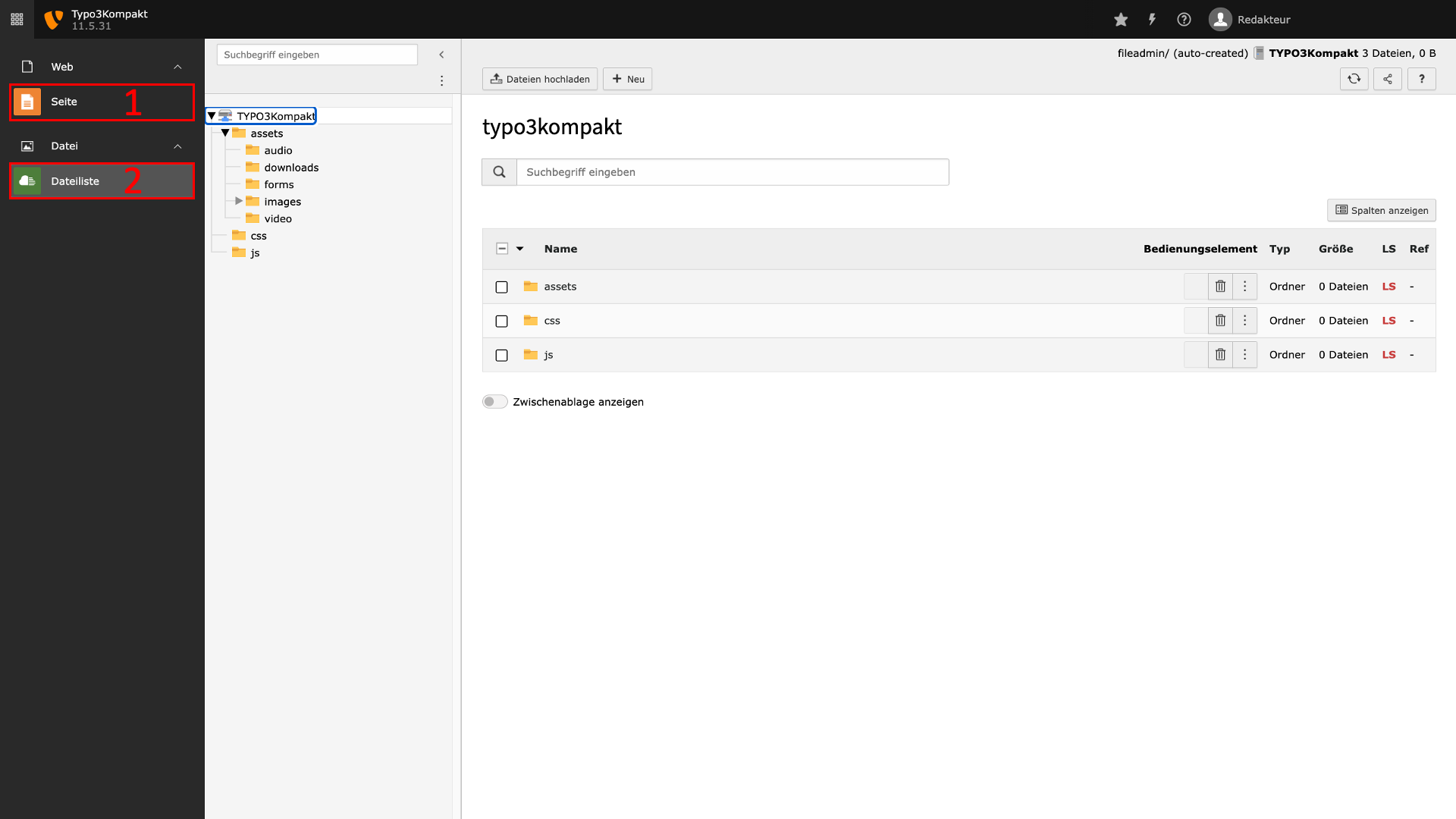
Backend Module
In der Modulleiste finden Sie folgende Module:
- Seite (hier bearbeiten Sie Ihre Inhalte)
- Dateiliste (Ablage und Pflege Ihrer Dateien, wie PDFs, PNGs, JPGs usw.)
Jede Seite der Website ist individuell bearbeitbar und durch Ändern und Speichern innerhalb kürzester Zeit zu aktualisieren.
Dateien werden im TYPO3 in einer Ordnerstruktur abgelegt und referenziert, wenn sie auf einer Seite platziert werden. Der große Vorteil dieses Referenzierens ist, dass eine Datei einmal in der Dateilliste liegen, aber an x Stellen auf der Website verlinkt sein kann.
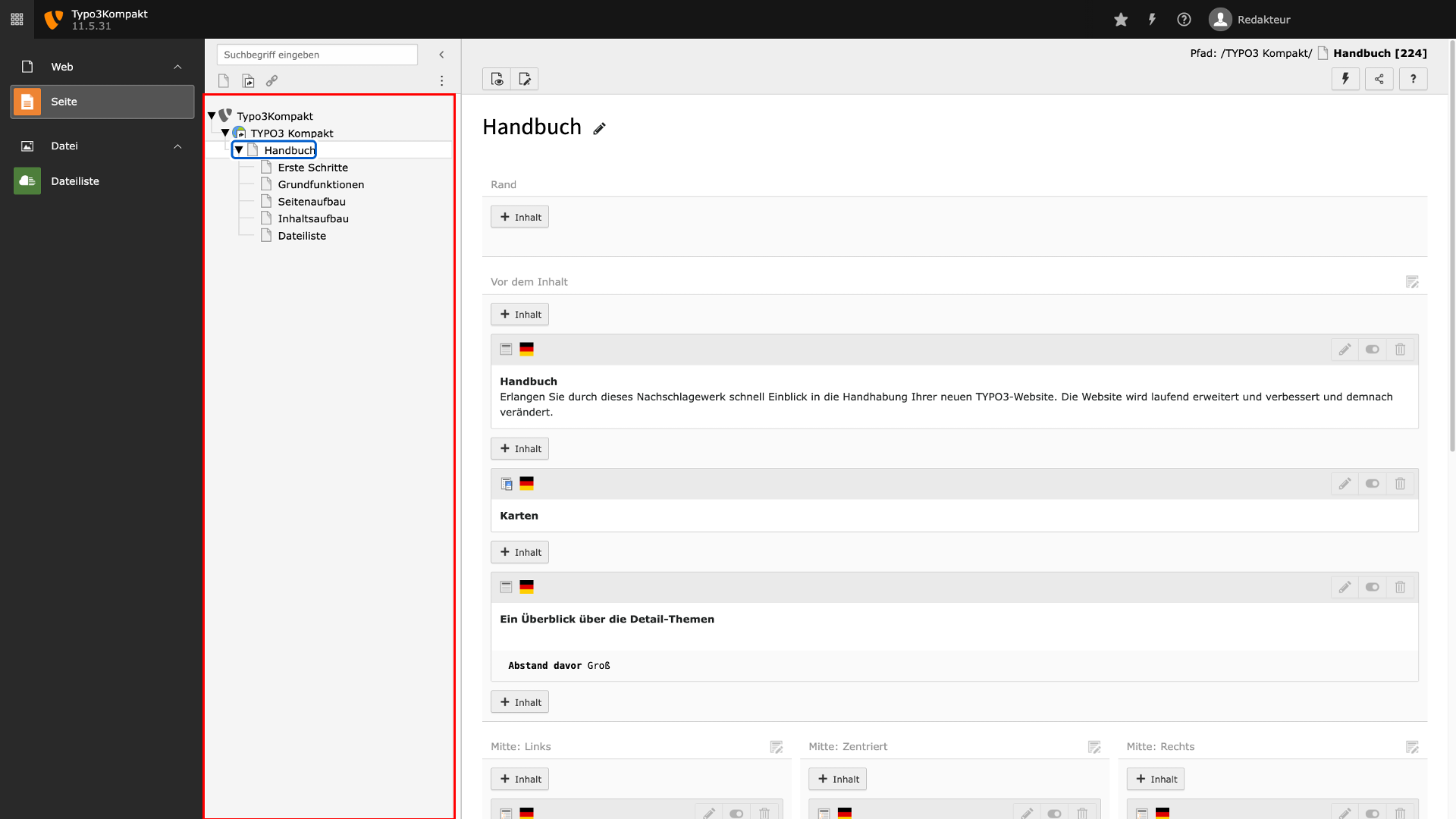
Seitenbaum
Der Seitenbaum stellt in einer Hierarchie-Ansicht den Aufbau der Website dar.
Die erste Ebene des Seitenbaums spiegelt in der Regel die erste Menüebene Ihrer Website-Navigation wider.
Platzieren Sie Seiten als Unterseiten einer anderen Seite, erfolgt im Frontend eine entsprechende Darstellung, z. B. als Menü-Unterpunkt der Eltern-Seite.
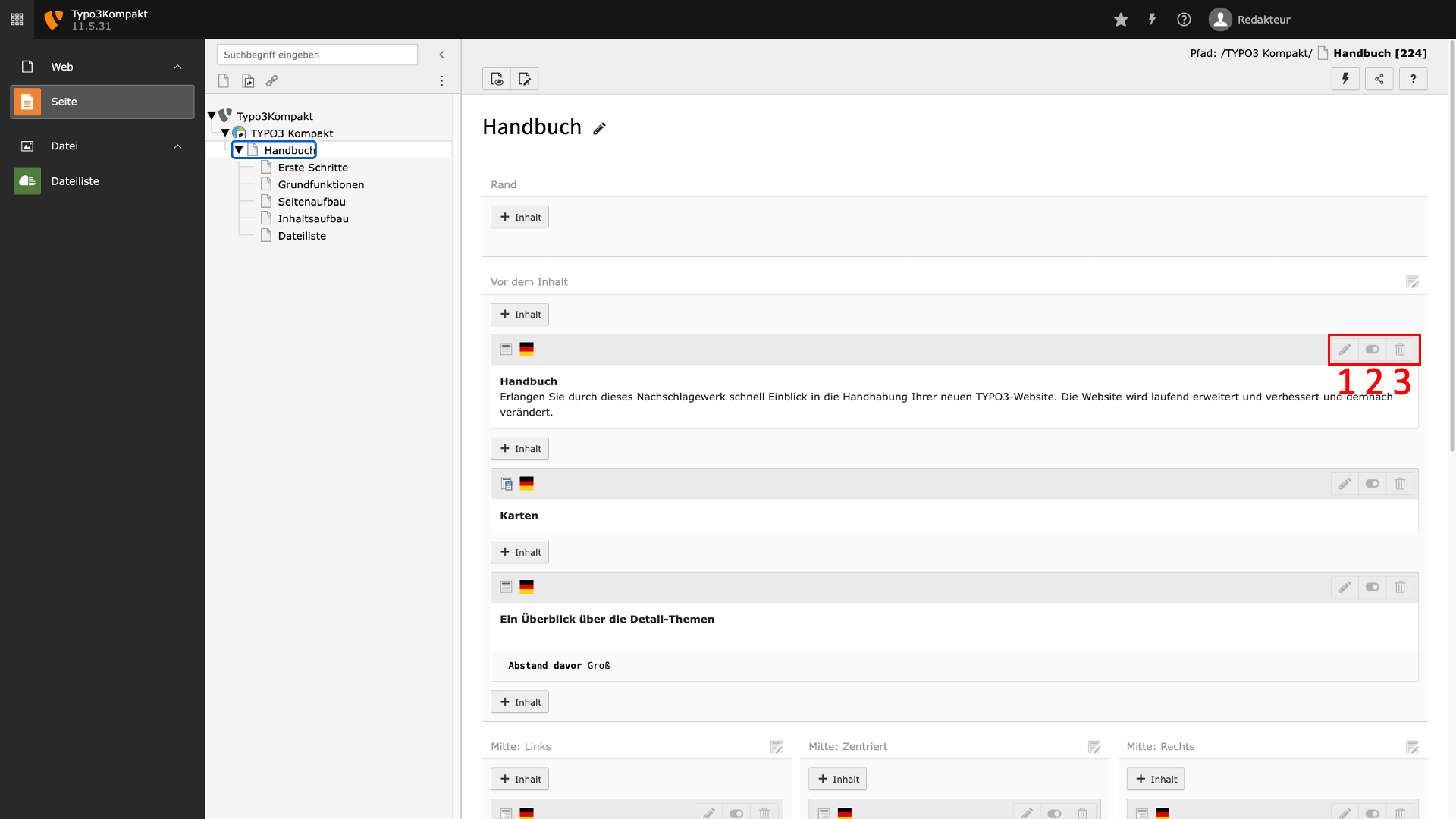
Arbeitsbereich
Im Arbeitsbereich ändern Sie Texte, Bilder, Elemente oder den kompletten Aufbau einer Seite.
Nach dem Baukasten-Prinzip sehen Sie im Arbeitsbereich alle Inhaltselemente der jeweiligen Seite und wo sie positioniert sind.
Sie können alle Inhaltselemente
- Bearbeiten
- Verstecken
- Löschen
Ist Ihre Seite bisher leer oder Sie wollen neue Inhaltselemente erstellen, nutzen Sie die Option „+ Inhalt“.
Dieser Button findet sich an jeder Stelle im Backend, an der Sie Ihr neues Inhaltselement positionieren können.
Mit Klick auf einen solchen Button öffnet sich der Inhalts-Browser zum Erstellen eines neuen Inhaltselements.
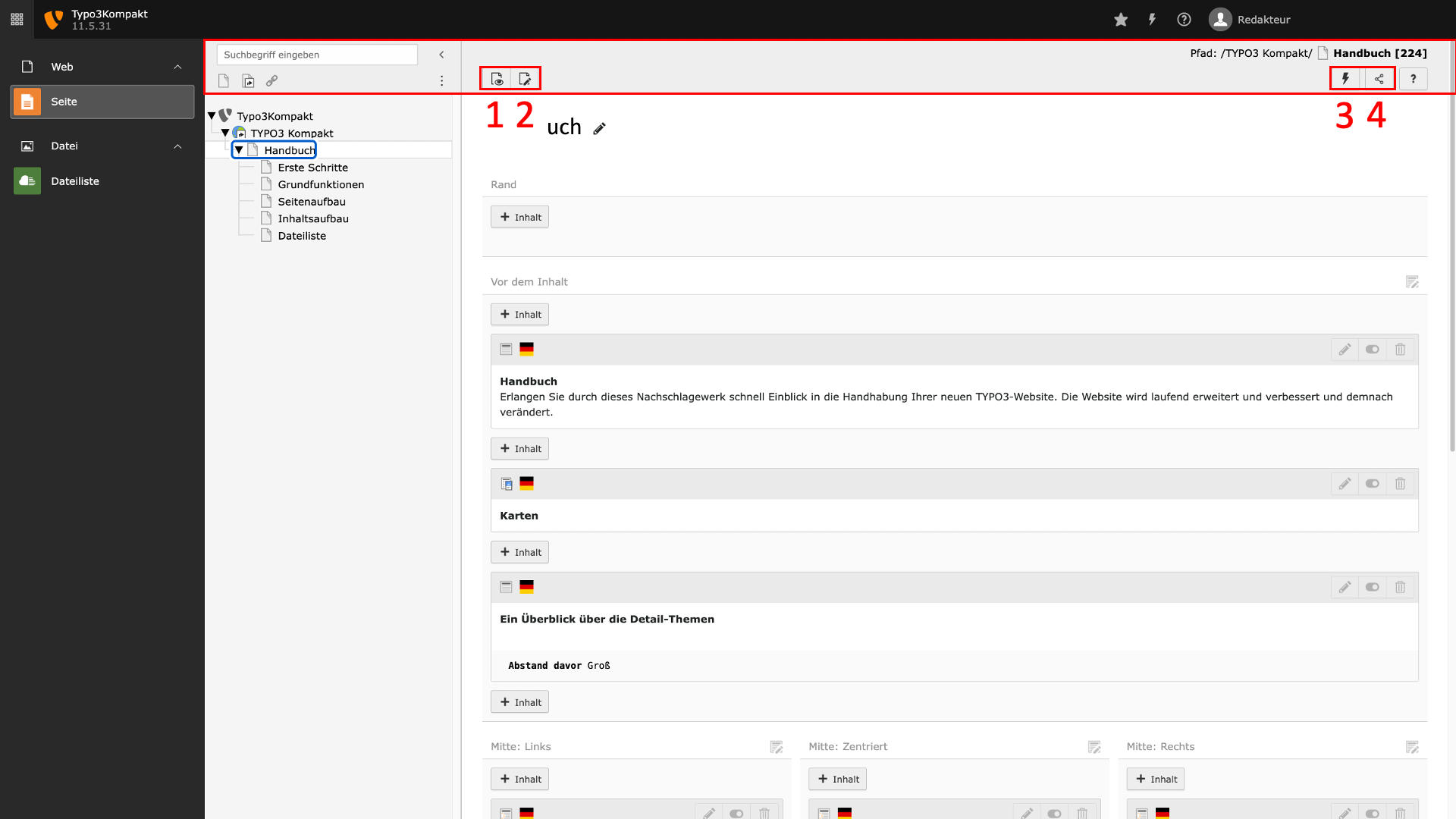
Docheader
Im Docheader-Bereich einer Seite – oberhalb des Arbeitsbereichs – finden sich von links nach rechts Buttons für die Aktionen
- Website anzeigen
- Seiteneigenschaften bearbeiten
- Cache dieser Seite löschen
- Teilen (Ein Lesezeichen für diese Seite erstellen / URL dieser Seite kopieren)
Zudem finden Sie hier die Ausspielung des URL-Pfads der Seite (5).
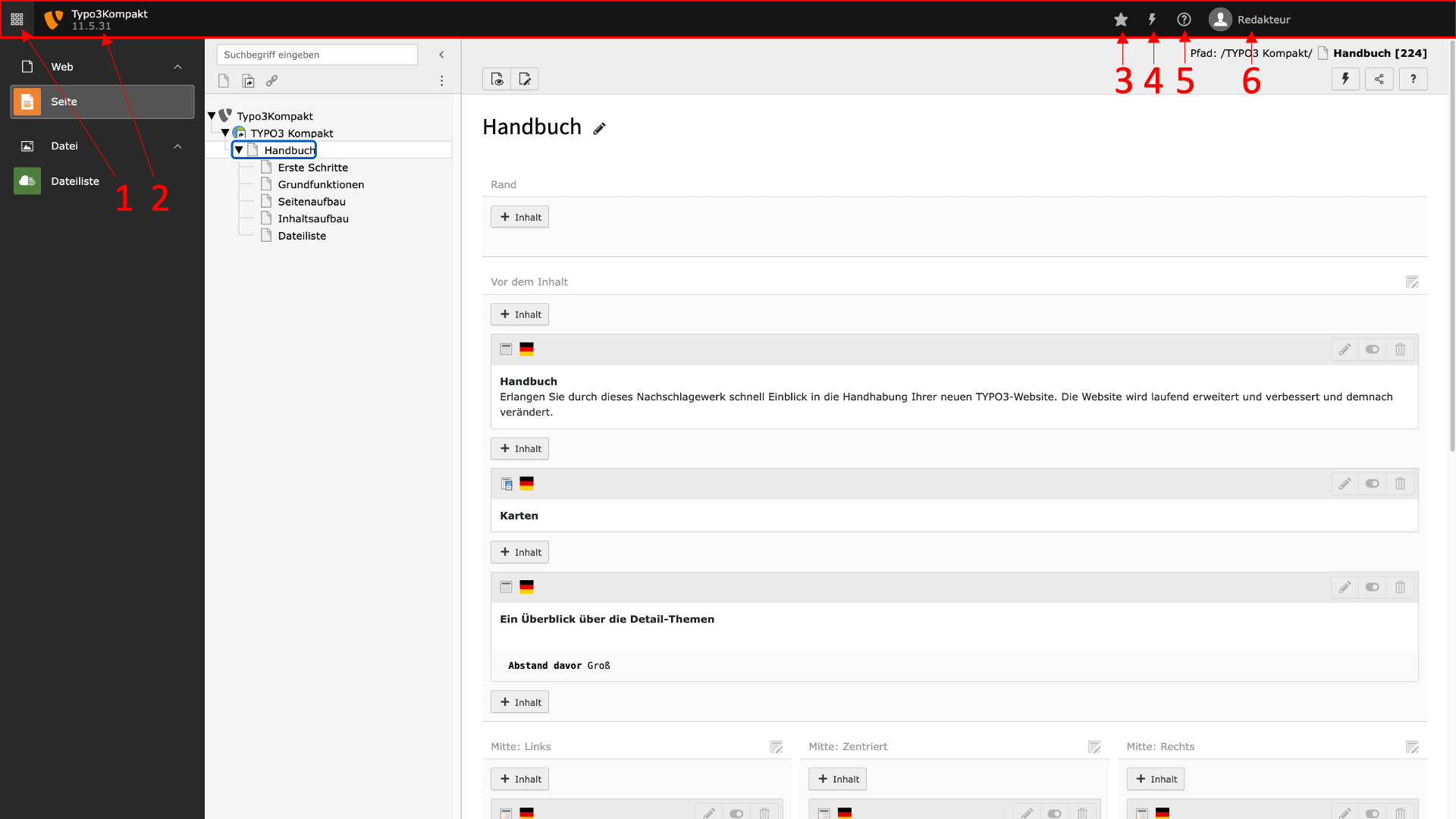
Kopfleiste
In der Kopfleiste finden Sie Informationen zu Ihrer Website sowie Zugangsmöglichkeiten zu Bereichen und Funktionen.
Von links nach rechts finden Sie
- die Möglichkeit, die Modulleiste zu reduzieren
- die Bezeichnung Ihrer Website sowie darunter die aktuelle TYPO3-Version Ihrer Website
- den Lesezeichenbereich, unter dem sich von Ihnen definierte Lesezeichen zu Seiten und Inhaltselementen sammeln lassen
- optional die Funktion, den Cache der gesamten Website zu leeren (wenn dies für Sie eingestellt ist)
- unter „Über TYPO3 CMS“ einen Shortcut zu Infos zu Ihrer Website und Weiterleitungen zu Websitebereichen
- den Zugang zu Ihren persönlichen Benutzereinstellungen