
Inhaltsaufbau
Erlernen Sie unter „Inhaltsaufbau“, wie Sie Ihre Seiten ganz einfach mit den gewünschten Inhalten füllen können.
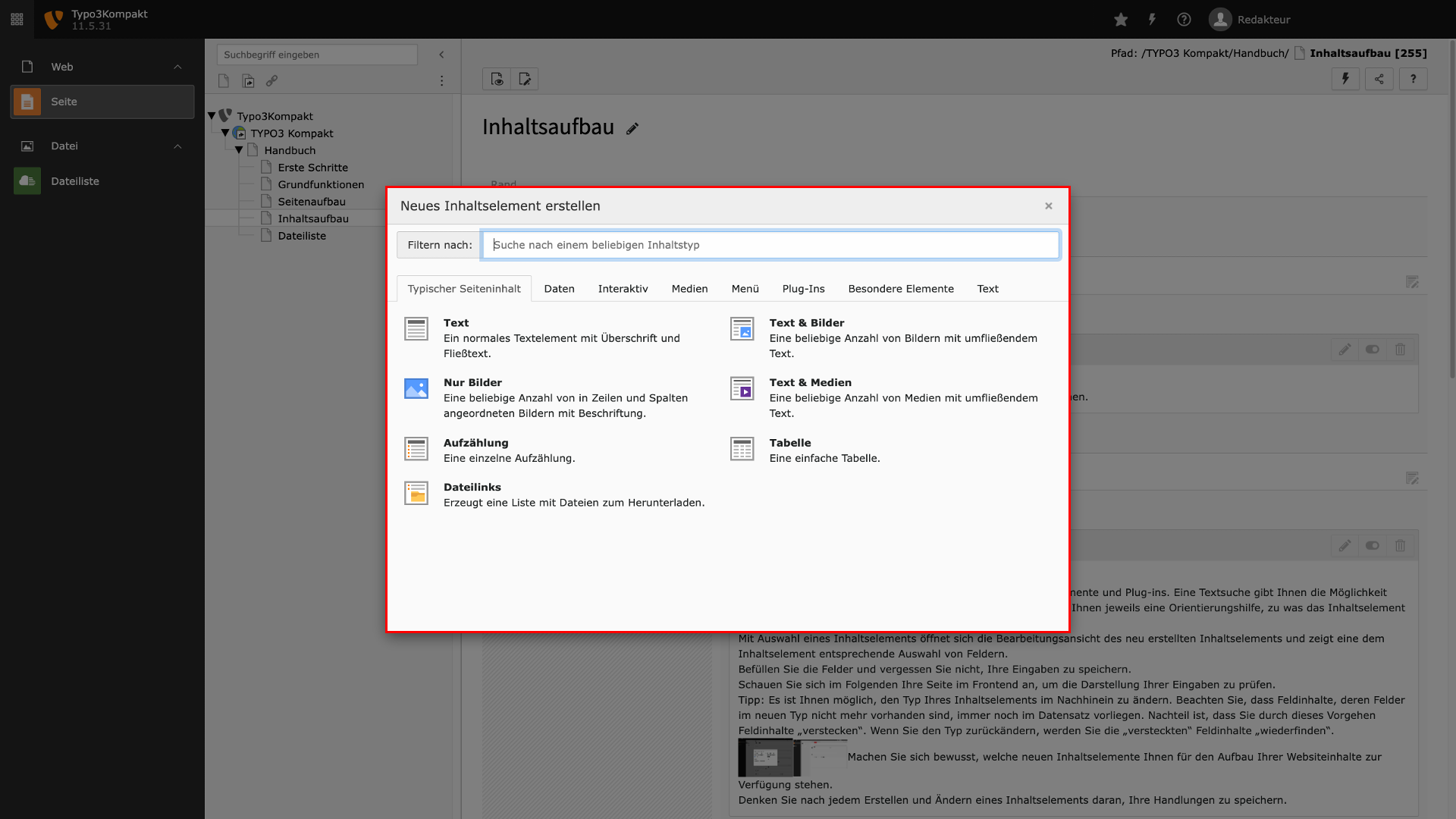
Neues Inhaltselement erstellen
Über den Inhalts-Browser sehen Sie alle verfügbaren Inhaltselemente und Plug-ins. Eine Textsuche gibt Ihnen die Möglichkeit diese Auswahl zu durchsuchen.
Eine kleine Beschreibung bietet Ihnen jeweils eine Orientierungshilfe, zu was das Inhaltselement bzw. Plug-in in der Lage ist.
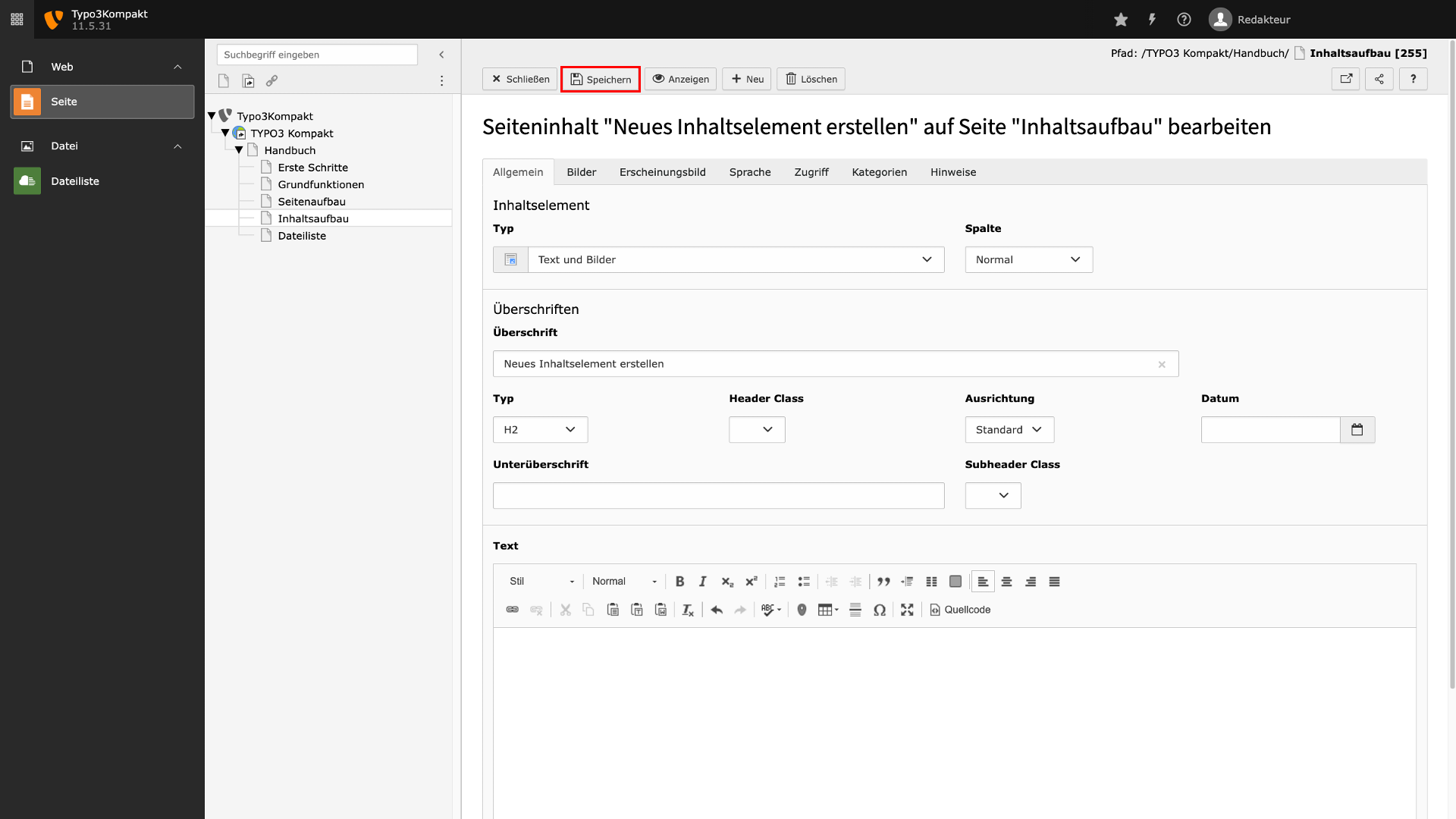
Mit Auswahl eines Inhaltselements öffnet sich die Bearbeitungsansicht des neu erstellten Inhaltselements und zeigt eine dem Inhaltselement entsprechende Auswahl von Feldern.
Befüllen Sie die Felder und vergessen Sie nicht, Ihre Eingaben zu speichern.
Schauen Sie sich im Folgenden Ihre Seite im Frontend an, um die Darstellung Ihrer Eingaben zu prüfen.
Tipp: Es ist Ihnen möglich, den Typ Ihres Inhaltselements im Nachhinein zu ändern. Beachten Sie, dass Feldinhalte, deren Felder im neuen Typ nicht mehr vorhanden sind, immer noch im Datensatz vorliegen.
Nachteil ist, dass Sie durch dieses Vorgehen Feldinhalte „verstecken“. Wenn Sie den Typ zurückändern, werden Sie die „versteckten“ Feldinhalte „wiederfinden“.
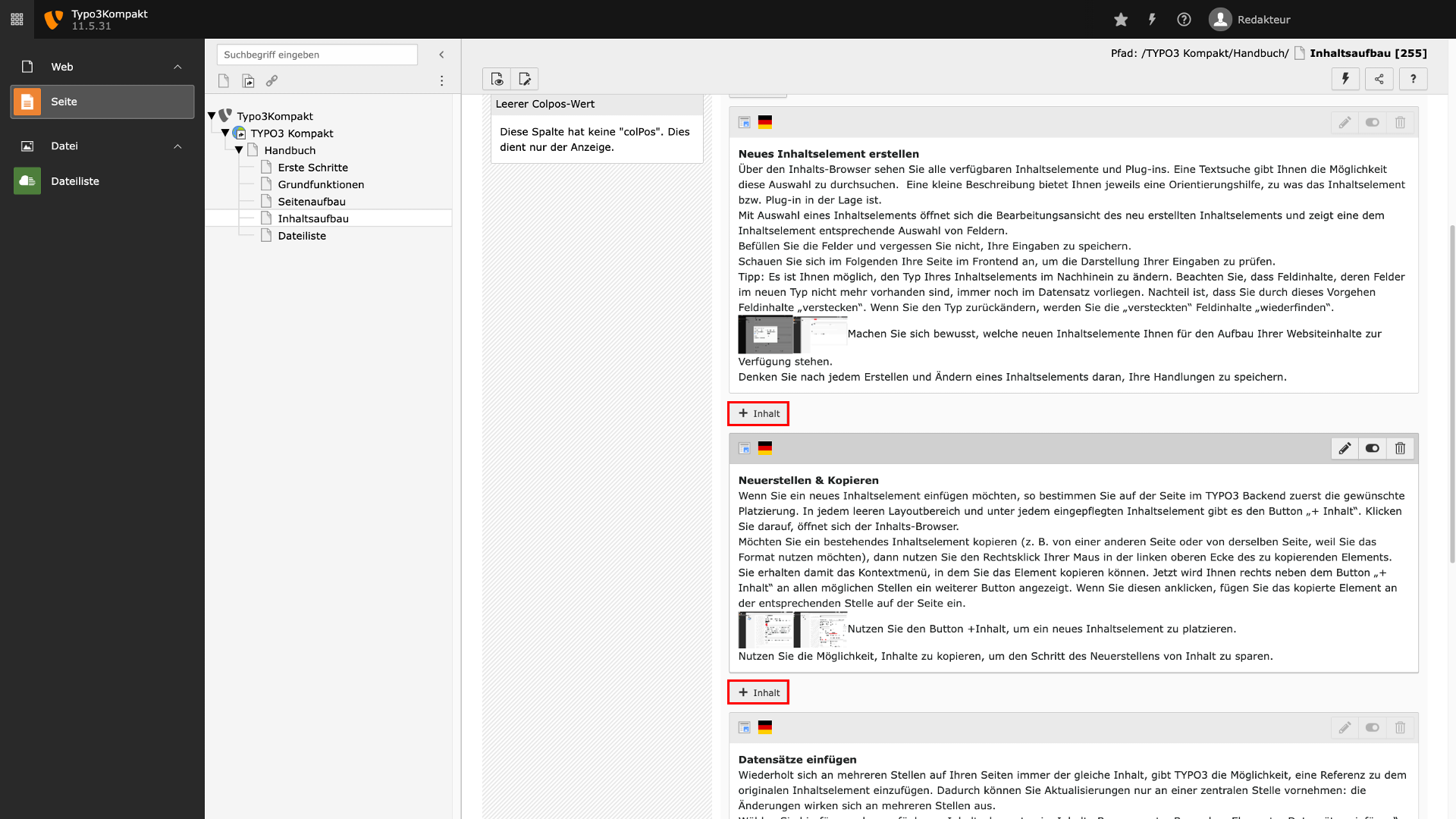
Neuerstellen & Kopieren
Wenn Sie ein neues Inhaltselement einfügen möchten, so bestimmen Sie auf der Seite im TYPO3 Backend zuerst die gewünschte Platzierung. In jedem leeren Layoutbereich und unter jedem eingepflegten Inhaltselement gibt es den Button „+ Inhalt“. Klicken Sie darauf, öffnet sich der Inhalts-Browser.
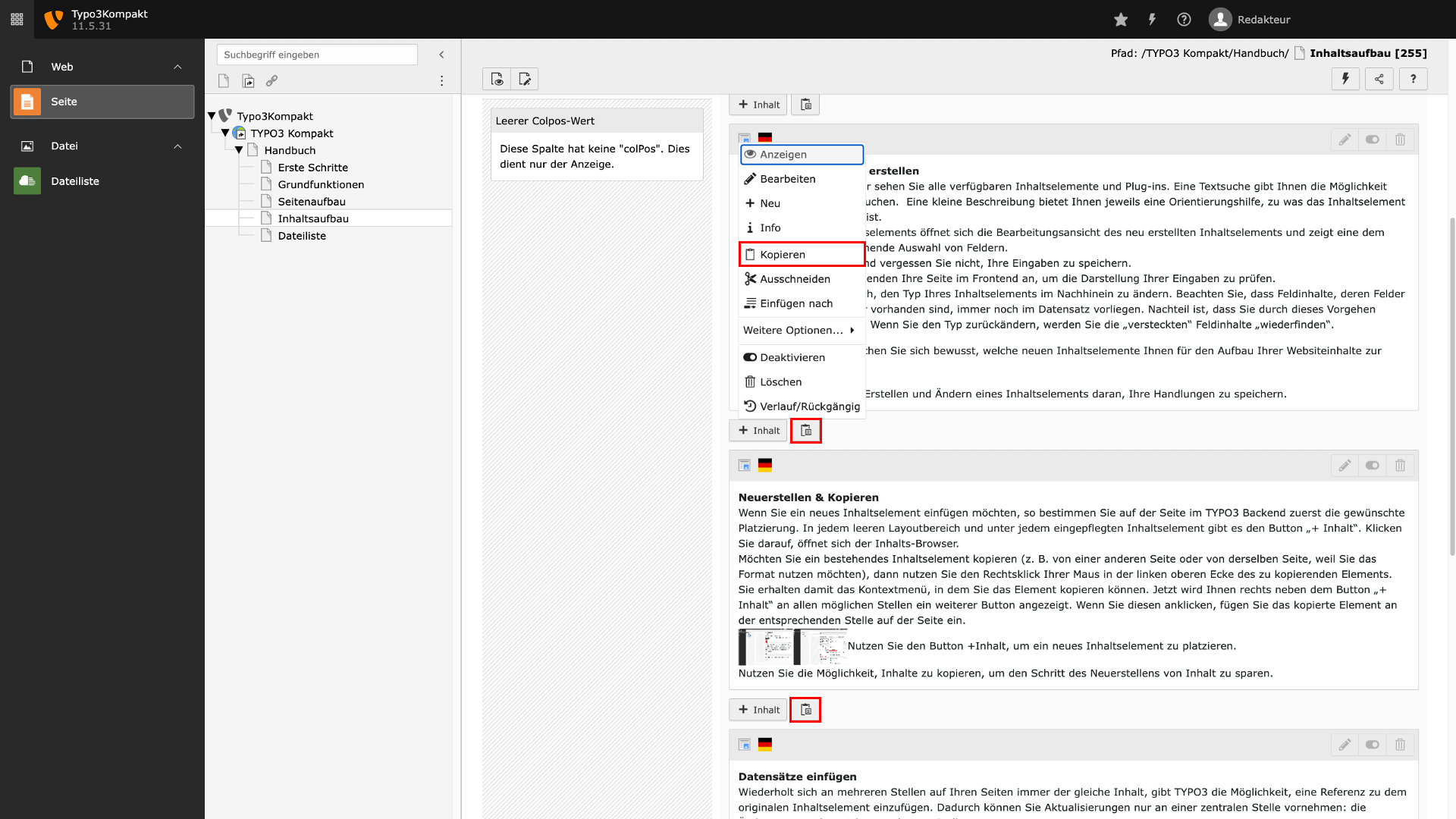
Möchten Sie ein bestehendes Inhaltselement kopieren (z. B. von einer anderen Seite oder von derselben Seite, weil Sie das Format nutzen möchten), dann nutzen Sie den Rechtsklick Ihrer Maus in der linken oberen Ecke des zu kopierenden Elements. Sie erhalten damit das Kontextmenü, in dem Sie das Element kopieren können. Jetzt wird Ihnen rechts neben dem Button „+ Inhalt“ an allen möglichen Stellen ein weiterer Button angezeigt. Wenn Sie diesen anklicken, fügen Sie das kopierte Element an der entsprechenden Stelle auf der Seite ein.
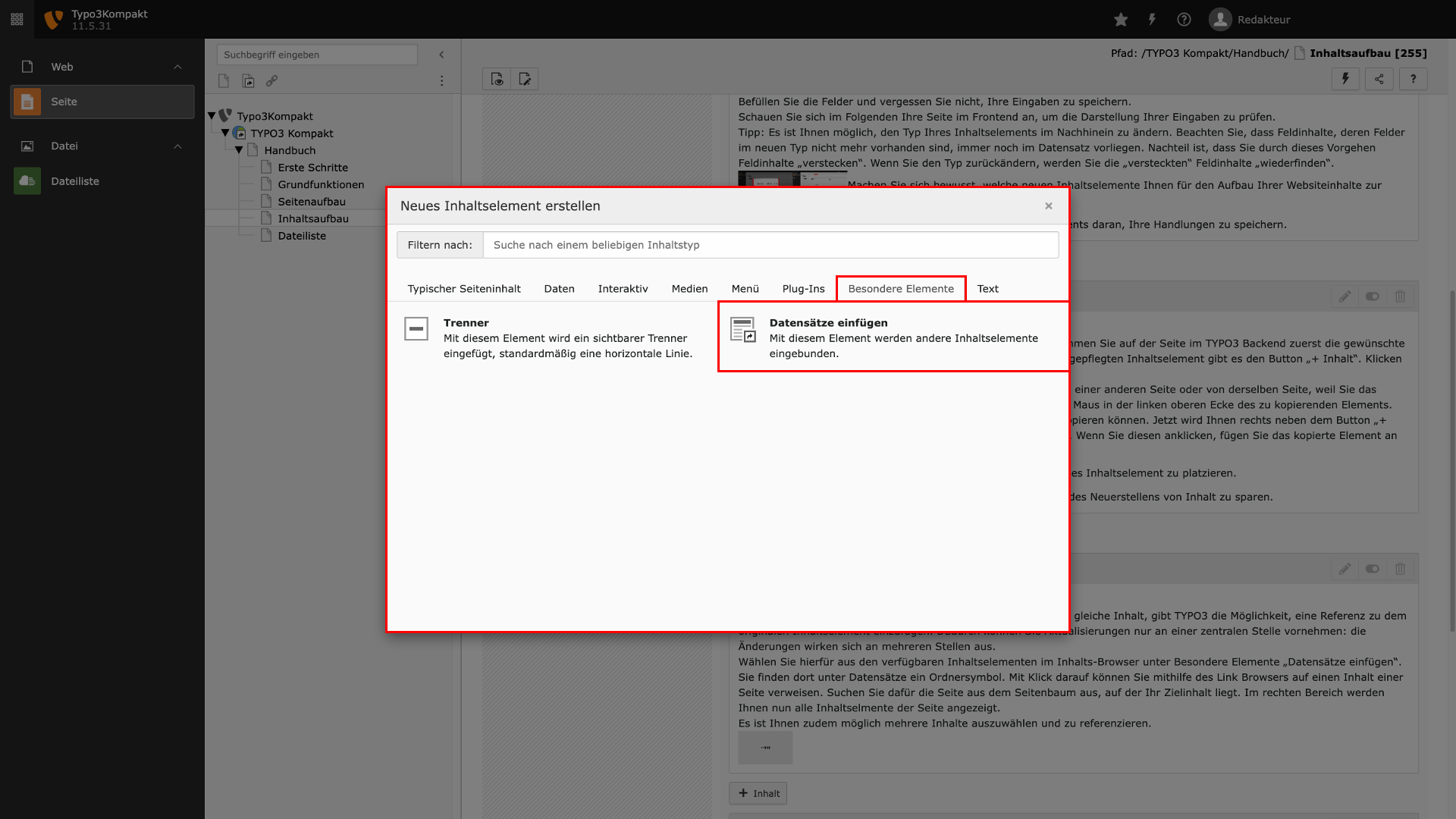
Datensätze einfügen
Wiederholt sich an mehreren Stellen auf Ihren Seiten immer der gleiche Inhalt, gibt TYPO3 die Möglichkeit, eine Referenz zu dem originalen Inhaltselement einzufügen. Dadurch können Sie Aktualisierungen nur an einer zentralen Stelle vornehmen: die Änderungen wirken sich an mehreren Stellen aus.
Wählen Sie hierfür aus den verfügbaren Inhaltselementen im Inhalts-Browser unter Besondere Elemente „Datensätze einfügen“.
Sie finden dort unter Datensätze ein Ordnersymbol. Mit Klick darauf können Sie mithilfe des Link Browsers auf einen Inhalt einer Seite verweisen. Suchen Sie dafür die Seite aus dem Seitenbaum aus, auf der Ihr Zielinhalt liegt. Im rechten Bereich werden Ihnen nun alle Inhaltselmente der Seite angezeigt.
Es ist Ihnen zudem möglich mehrere Inhalte auszuwählen und zu referenzieren.
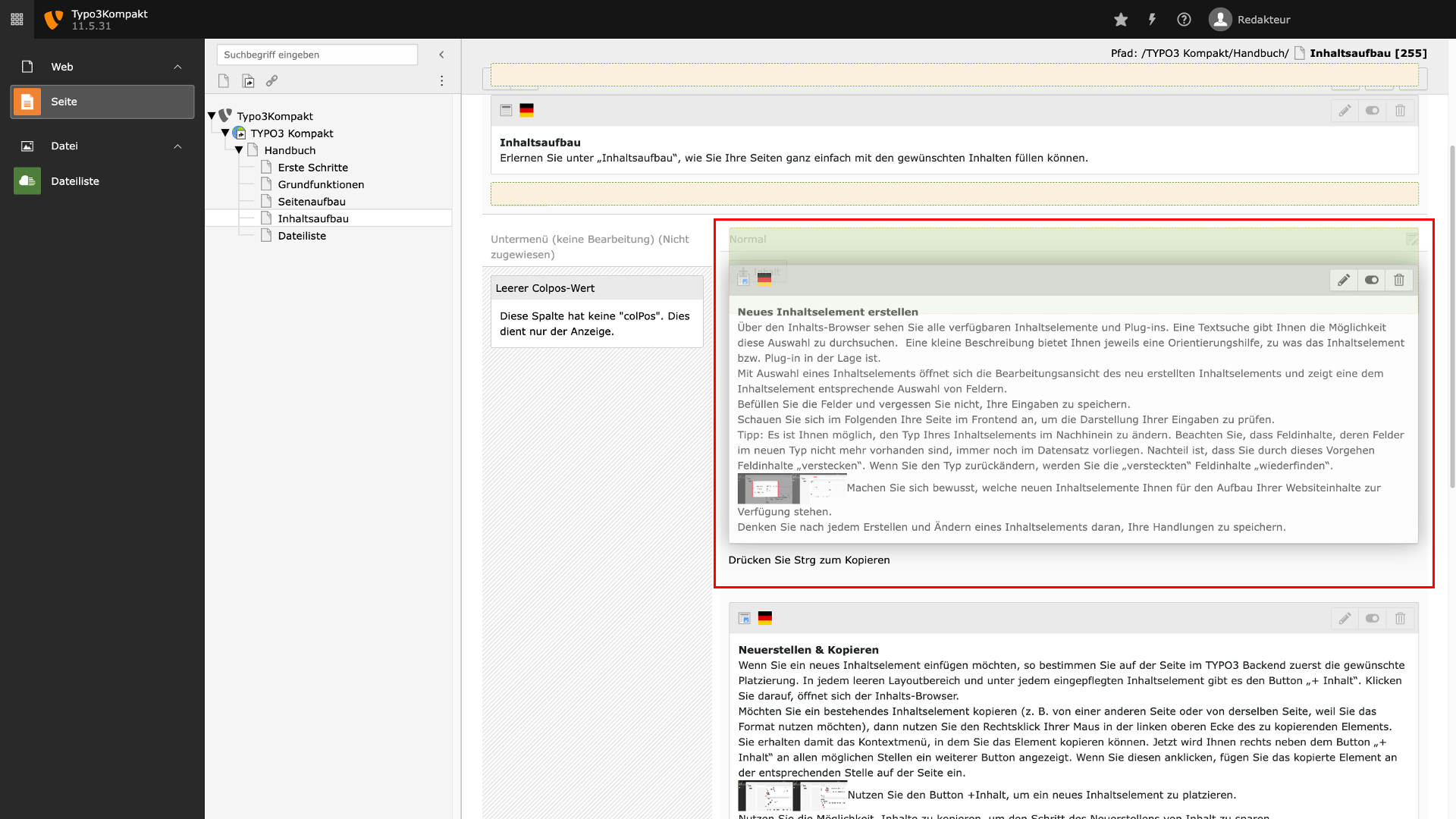
Inhaltselemente verschieben
Ein Inhaltselement kann auf einer Seite leicht per Drag & Drop verschoben werden. Dazu gehen Sie mit der Maus auf den grauen Bereich oben im Inhaltselement und ziehen es auf die gewünschte Position. Sobald Sie das Inhaltselement von seinem bisherigen Platz verschieben, werden alle Positionen, an die Sie es verschieben können, grün. Sobald Sie es also an eine grüne Stelle gezogen haben, lassen Sie das Element los und es steht an der gewünschten Stelle auf der Seite.