
Dateiliste
Erfahren Sie alles über die Verwendung von Dateien und Ordnern in der Dateiliste.
Aufbau und Funktion
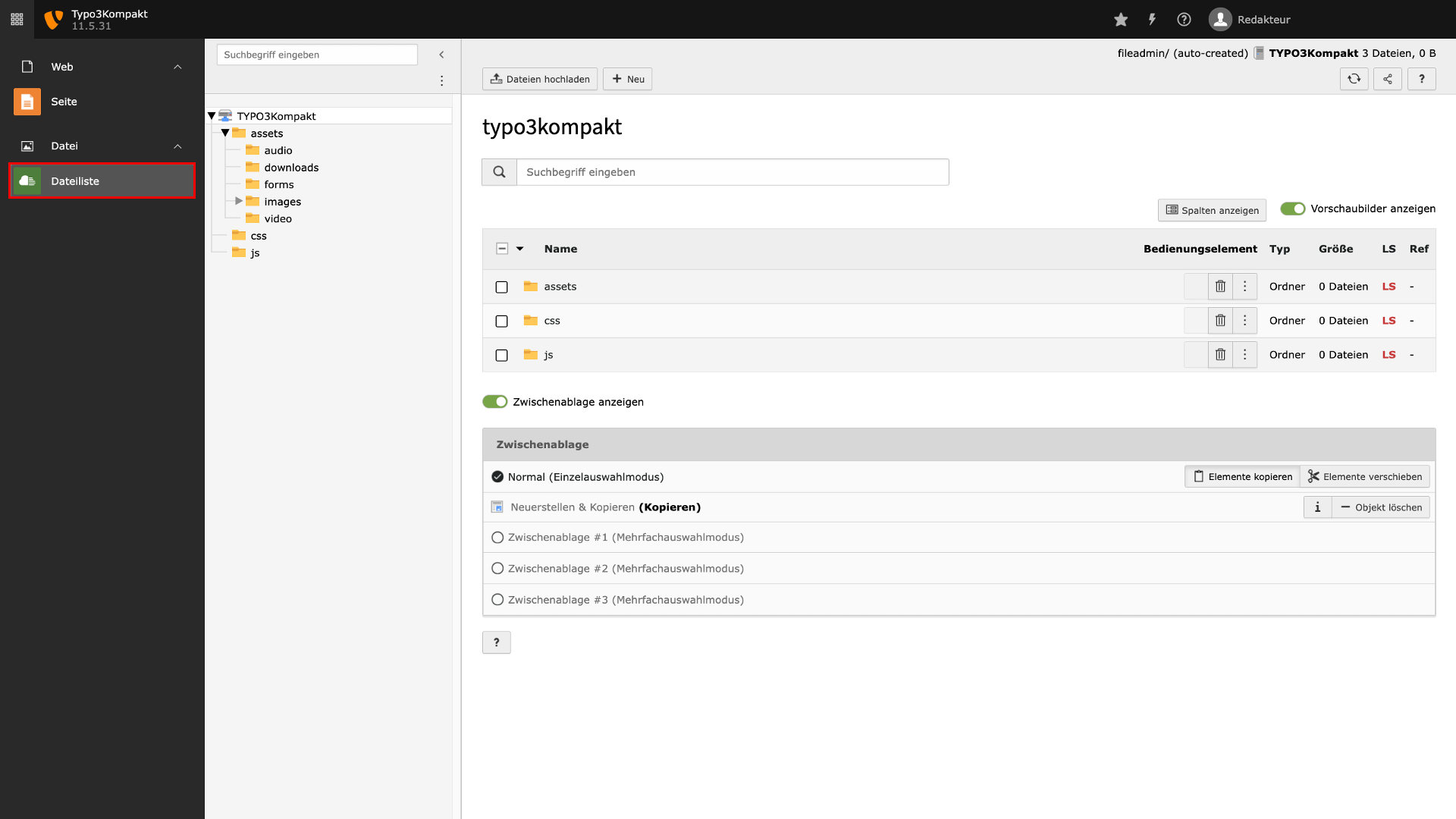
Klicken Sie in der Modulübersicht Ihrer Website auf das Symbol Dateiliste um die Ablage aller im TYPO3 verwendeten Dateien zu erreichen.
Die „Dateiliste“ in TYPO3 ist ein Werkzeug, das Ihnen hilft, Dateien und Ressourcen, die mit Ihrer Website verbunden sind, zu organisieren und zu verwalten.
Die Ordnerstruktur, die Sie hier etablieren, ist einer der wichtigsten Punkte Ihrer Website.
Wenn hier Chaos herrscht, kann dies zu Problemen führen, die Sie viel Zeit kosten.
Tipp: Machen Sie sich vor allem Anderen grundlegend Gedanken, wie Sie Ihre Ablage aufbauen wollen und halten Sie sich bei der Pflege Ihrer Website daran.
Überblick über die Datei-Funktionen
Sie wollen noch mehr zum Thema Dateien wissen? Folgend erläutern wir Ihnen mehrere Einblicke in die Funktionsweisen von Datei-Metadaten und Co.
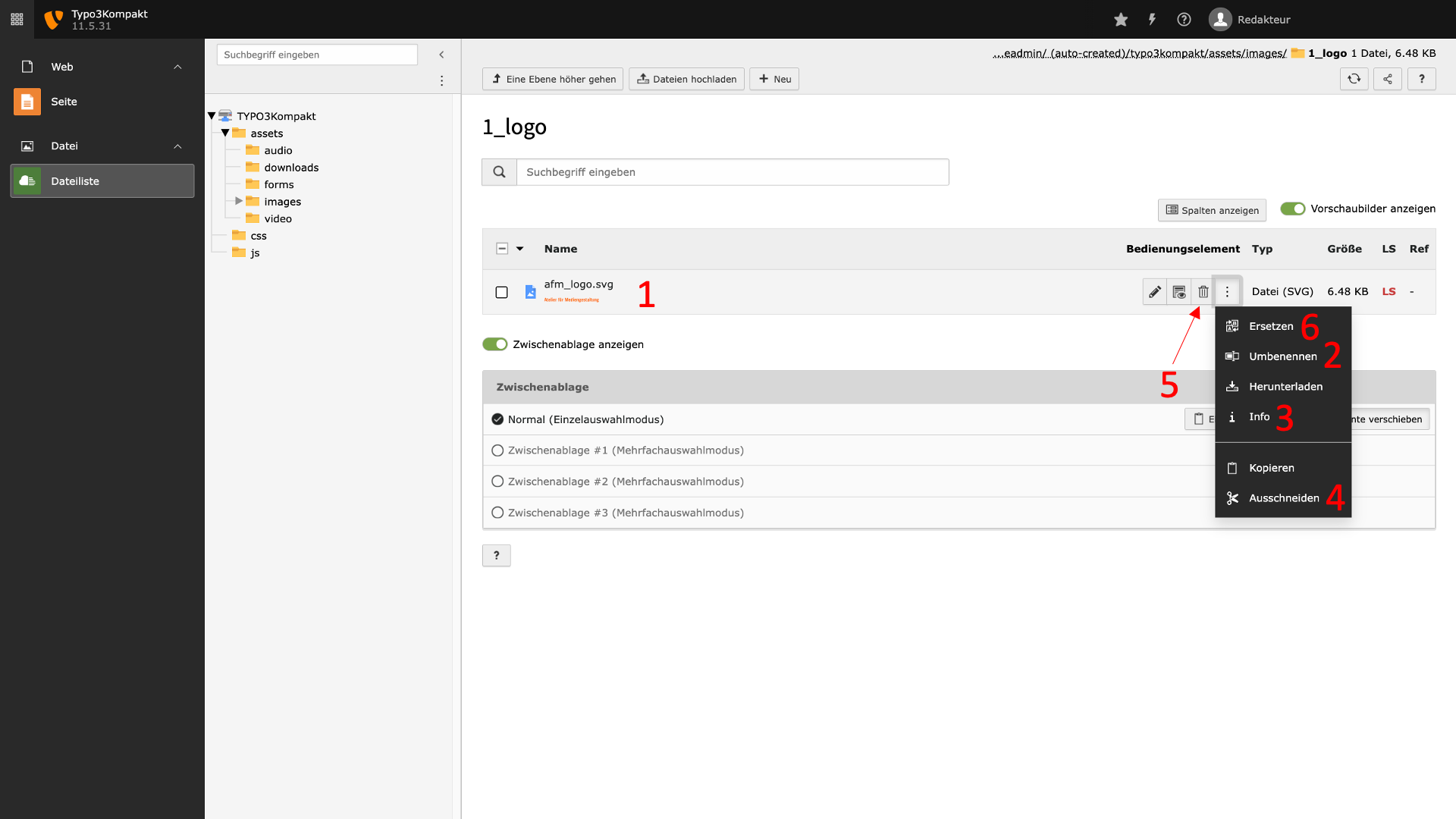
- Dateien benennen: Achten Sie darauf, dass Sie den Dateien in der Dateiliste eindeutige und beschreibende Namen geben. Sie finden pber der Darstellung IHrer Ordnerinhalte meist ein Suchfeld, dass es Ihnen ermöglicht, gezielt nach Dateien zu suchen. Damit diese Suche für Sie und andere Benutzer erfolgreich verläuft, muss die Dateibenennung einer gewissen Logik folgen. Dann das Suchfeld durchsucht ausschließlich die sichtbaren Dateinamen.
- Dateien umbenennen: Wenn Ihre Datei beim Upload in die Dateiliste einen kryptischen oder falschen Namen aufweist, haben Sie die Möglichkeit, dies durch die Funktion „Umbenennen“ zu korrigieren. Nutzen Sie dafür das Kontextmenü einer Datei, das sich mit Klick auf den Button „Weitere Optionen“ öffnet.
- Dateiinformationen: In der Dateiliste können Sie Informationen zu den hochgeladenen Dateien anzeigen, z. B. Dateityp, Größe und Datum des Hochladens. Diese Informationen helfen Ihnen, die Dateien zu identifizieren und zu verwalten.
- Kopieren und Ausschneiden von Dateien: Sie können Dateien aus der Dateiliste kopieren oder ausschneiden, um sie an anderer Stelle wieder einzufügen. Beim Kopieren wird ein Duplikat der Datei erstellt, während beim Ausschneiden die Datei an eine neue Position verschoben wird. Beachten Sie, dass die Datei nach dem Ausschneiden an der alten Position nicht mehr verfügbar ist. Vorteil ist, dass beim Ausschneiden alle Metadaten und Referenzierungen einer Datei beibehalten werden.
- Dateien löschen: Um Dateien aus der Dateiliste zu entfernen, wählen Sie die Datei aus und verwenden Sie die Löschfunktion. Gehen Sie beim Löschen vorsichtig vor, da die Datei dadurch unwiederbringlich gelöscht wird.
- Ersetzen von Dateien: Liegt Ihnen eine aktualisierte Version einer Datei vor, können Sie die alte Datei in der Dateiliste durch die neue ersetzen. Wählen Sie dazu die alte Datei aus und verwenden Sie die Funktion „Ersetzen“. Dadurch wird die alte Datei durch die neue Version ohne Verlust ersetzt.
Metadaten einer Datei
Sie wollen noch mehr zum Thema Dateien wissen? Folgend erläutern wir Ihnen mehrere Einblicke in die Funktionsweisen von Datei-Metadaten und Co.
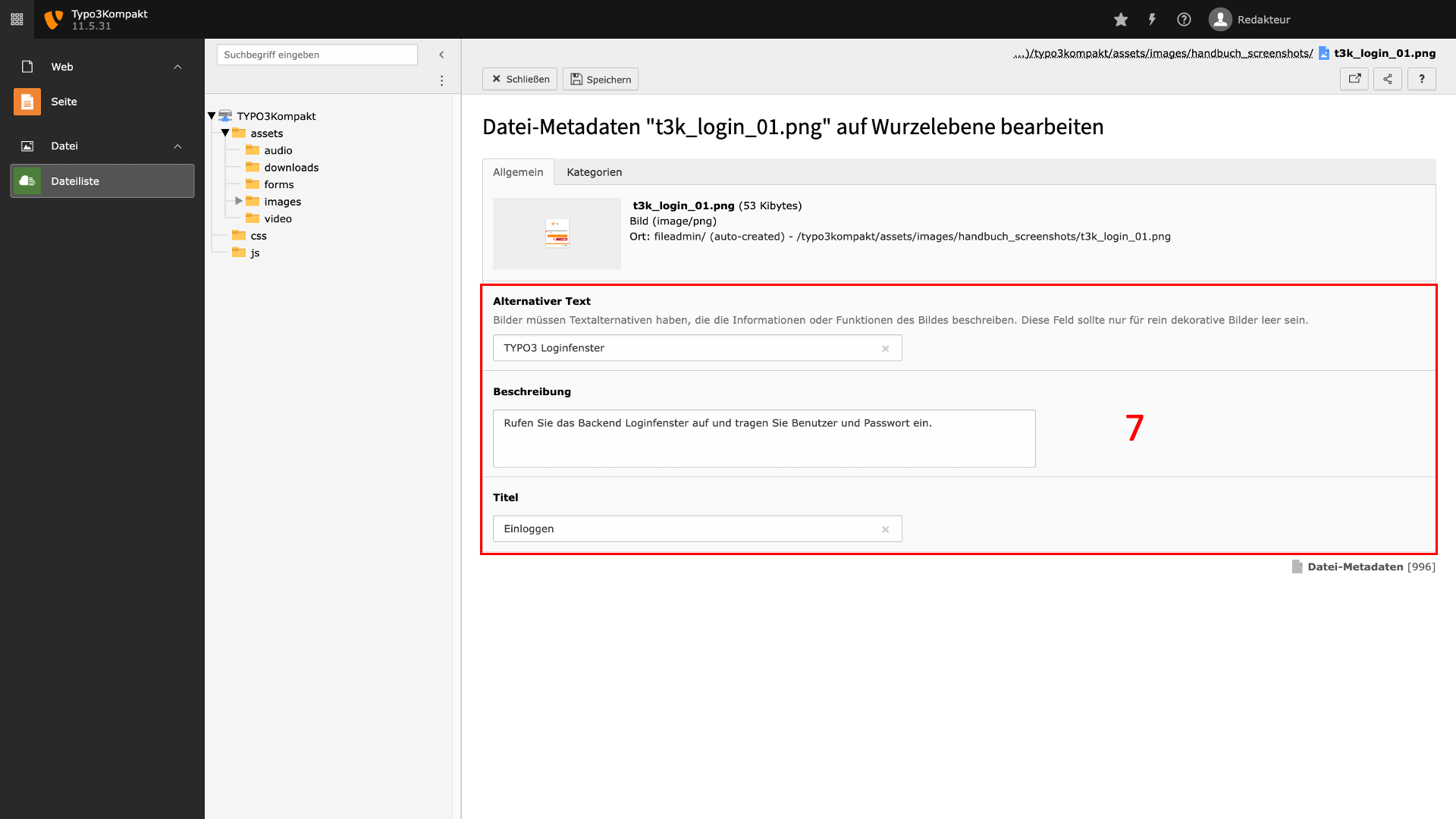
Metadaten wie Dateinamen, Beschreibungen und Titel sind für die Organisation und das Auffinden von Dateien in einer Dateiliste unerlässlich. Ein logischer und beschreibender Dateiname ermöglicht eine bessere Identifizierung und Auffindbarkeit durch die Suchfunktion für Dateien. Dieses Suche nutzt ausschließlich den Dateinamen.
Darüber hinaus sind Metadaten wichtig für die Suchmaschinenoptimierung (SEO), da sie von Suchmaschinen verwendet werden, um den Inhalt von Dateien zu verstehen und in den Suchergebnissen korrekt anzuzeigen. Gut optimierte Metadaten können die Sichtbarkeit Ihrer Website in den Suchergebnissen erhöhen.
Um Bilder und nicht-textuelle Elemente zugänglich zu machen, ist alternativer Text (Alt-Text) unerlässlich. Er ermöglicht Menschen mit Sehbehinderungen oder anderen Einschränkungen den Zugang zu den Inhalten Ihrer Website, indem er eine Beschreibung einer Datei bereitstellt, die von Screenreadern und assistierenden Technologien vorgelesen werden kann.
Dateien hochladen
Sie wollen wissen, wie Sie Ihre Dateien überhaupt in die Dateiliste hochladen können? Hier steht's:
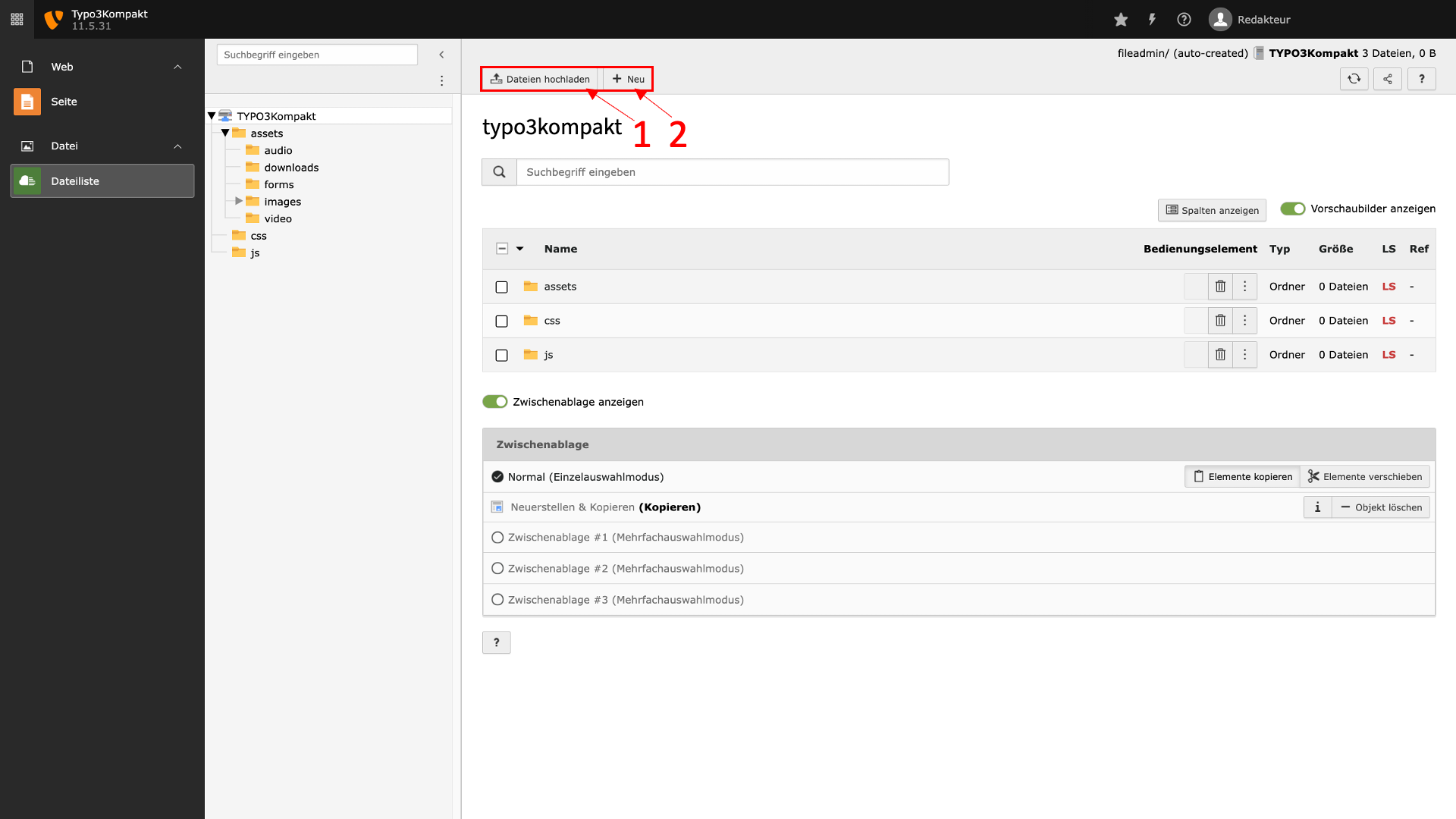
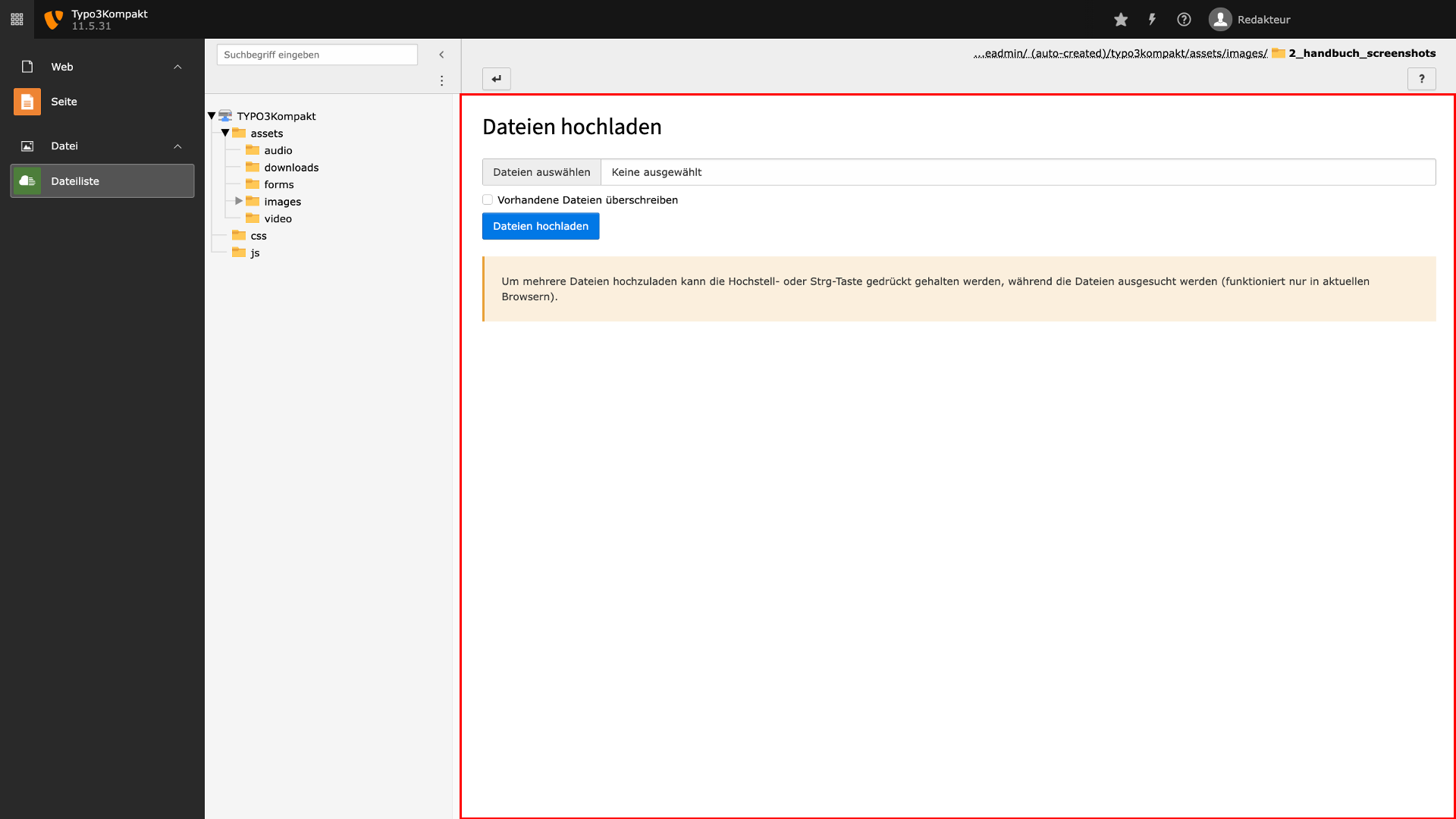
- Sie können Dateien über das Icon „Dateien hochladen“ in die Dateiliste hochladen. Wählen Sie die gewünschte Datei aus Ihren eigenen Dokumenten und klicken Sie auf „Öffnen“, um sie in der Dateiliste zu speichern. Stellen Sie sicher, dass die Dateien benutzerfreundliche Namen haben und gut organisiert sind, um sie später leichter zu finden und zu verwenden - entweder vor oder nach dem Hochladen.
- Sie können zudem eine Mediendatei hinzufügen (YouTube, Vimeo) oder eine Textdatei erstellen, indem Sie auf das Icon „Neu erstellen +“ klicken. Geben Sie einen aussagekräftigen Namen und ggf. eine Beschreibung für die hinzuzufügenden Elemente ein. Stellen Sie sicher, dass Sie die Elemente in geeigneten Ordnern organisieren, damit Sie sie später leicht finden können.
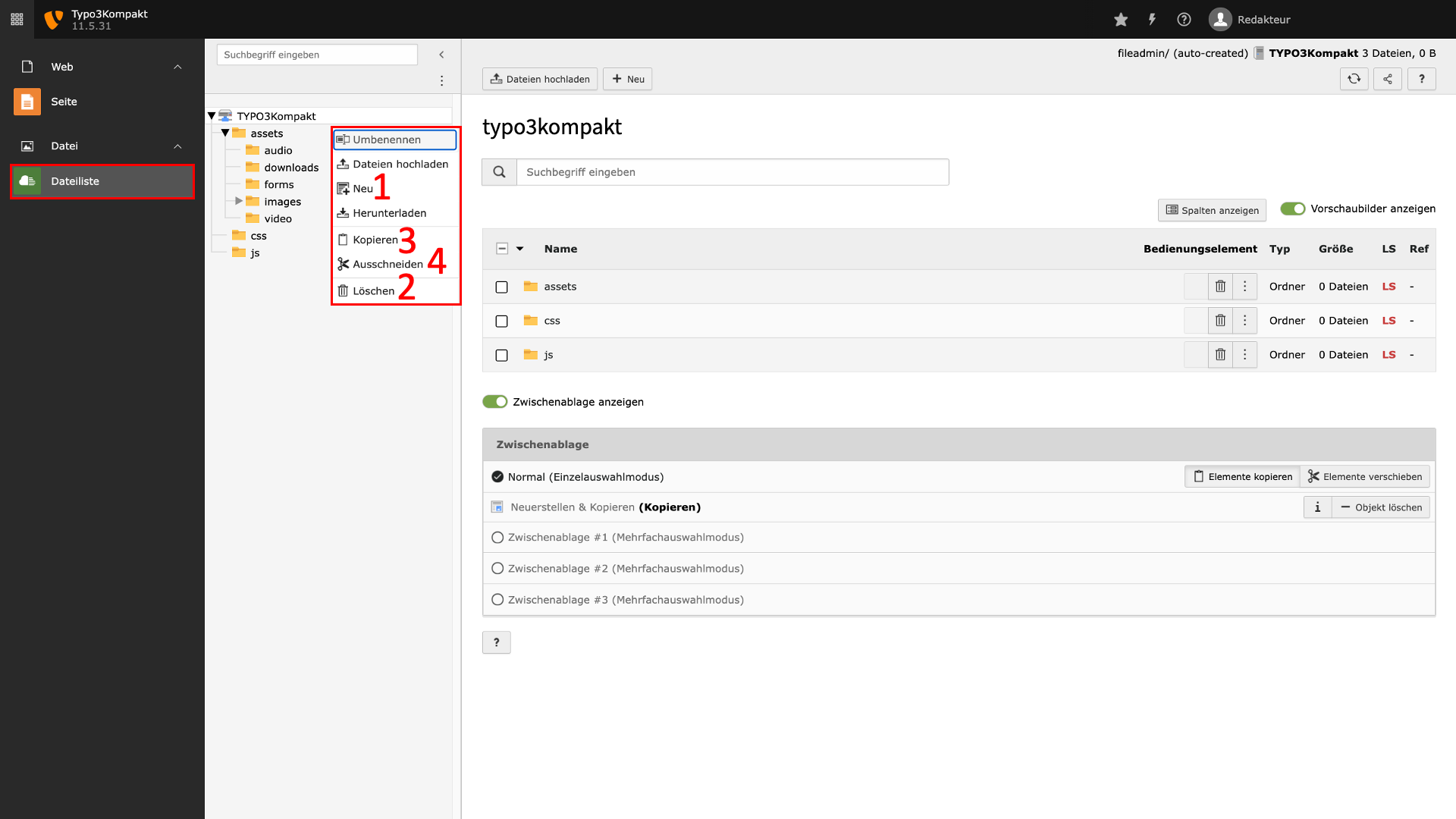
- Auch über das Kontextmenü einers Ordners ist das Hochladen von Dateien möglich. Wählen Sie dafür „Dateien Hochladen“.
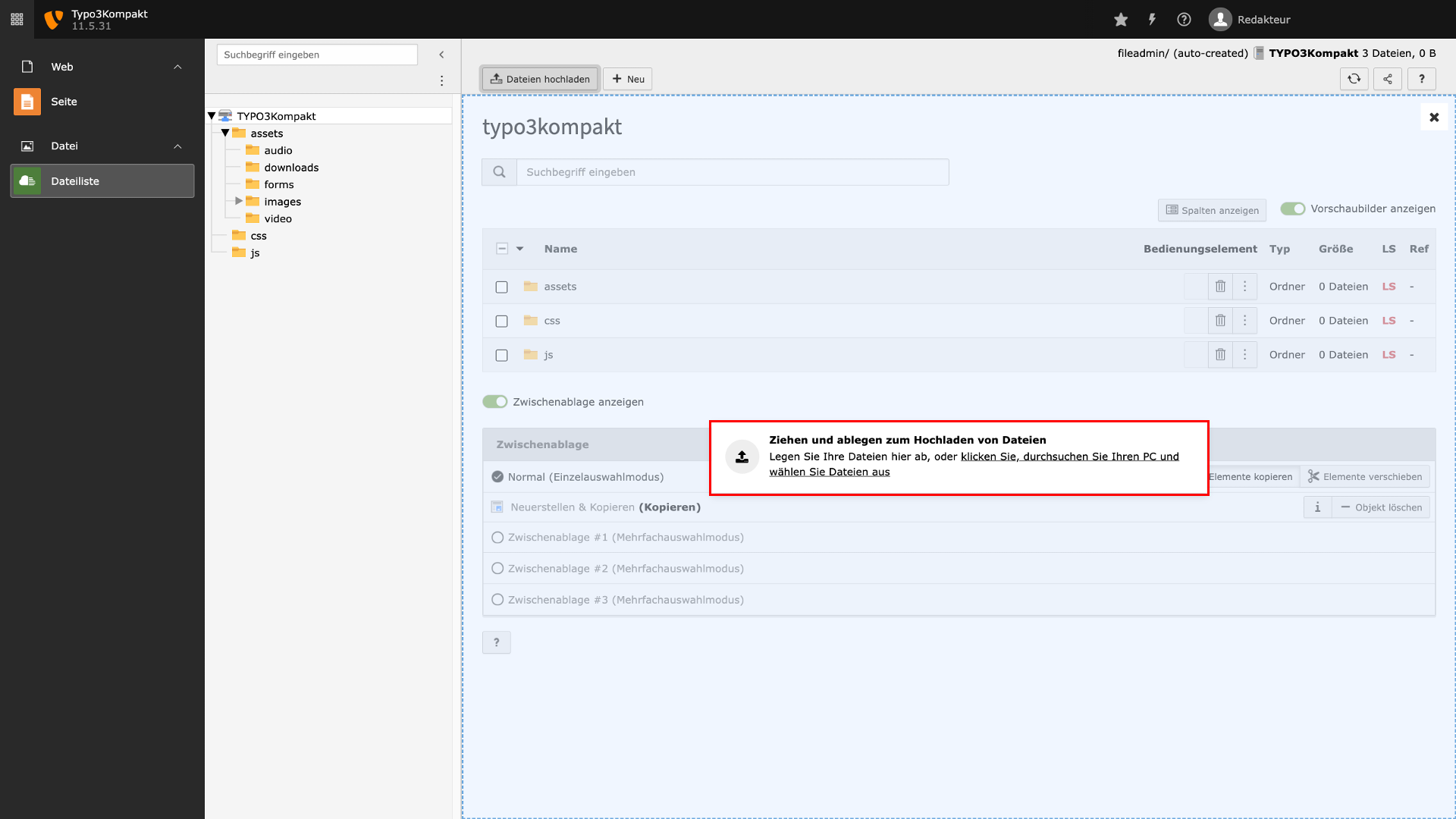
- Drag and Drop: Es besteht auch die Möglichkeit per Drag und Drag Dateien einzubinden. Ziehen Sie einfach Dateien von Ihrem Computer in die Dateiliste, um sie hochzuladen. Dies ist eine bequeme Methode, um (auch mehrere) Dateien schnell in die Dateiliste hochzuladen.
Tipp: Achten Sie darauf, die Dateien in den richtigen Ordner zu ziehen.
Ordner anlegen, kopieren und verschieben
Sie können Ihre Ordnerstruktur auch im Nachhinein noch ändern. Und so geht's:
- Erstellen von Ordnern: Mit dieser Funktion können Sie neue Ordner erstellen, um Ihre Dateien zu organisieren. Geben Sie dem Ordner einen aussagekräftigen Namen und ziehen Sie die Dateien in den Ordner, um sie zu gruppieren und übersichtlich zu halten.
- Löschen von Ordnern: Mit dieser Funktion können Sie nicht mehr benötigte Ordner entfernen. Sind darin noch Dateien enthaltenen wird Ihnen das Löschen verwährt. Dies geschieht aufgrund von Zugriffseinstellungen Ihres Redakteurszugangs. Haben Sie andere Rechte, ist das Löschen von Ordnern mit Inhalt mitunter möglich. Achten Sie dann darauf, dass Sie keine wichtigen Dateien versehentlich löschen, und überprüfen Sie den Inhalt des Ordners, bevor Sie ihn entfernen, da dies nicht rückgängig gemacht werden kann.
- Kopieren von Ordnern: Verwenden Sie diese Funktion, um eine Kopie eines Ordners und seines Inhalts zu erstellen. Wählen Sie den gewünschten Ordner aus, klicken Sie auf „Kopieren“ und wählen Sie das Zielverzeichnis aus. Auf diese Weise können Sie Ordner und Dateien an verschiedenen Orten duplizieren und organisieren.
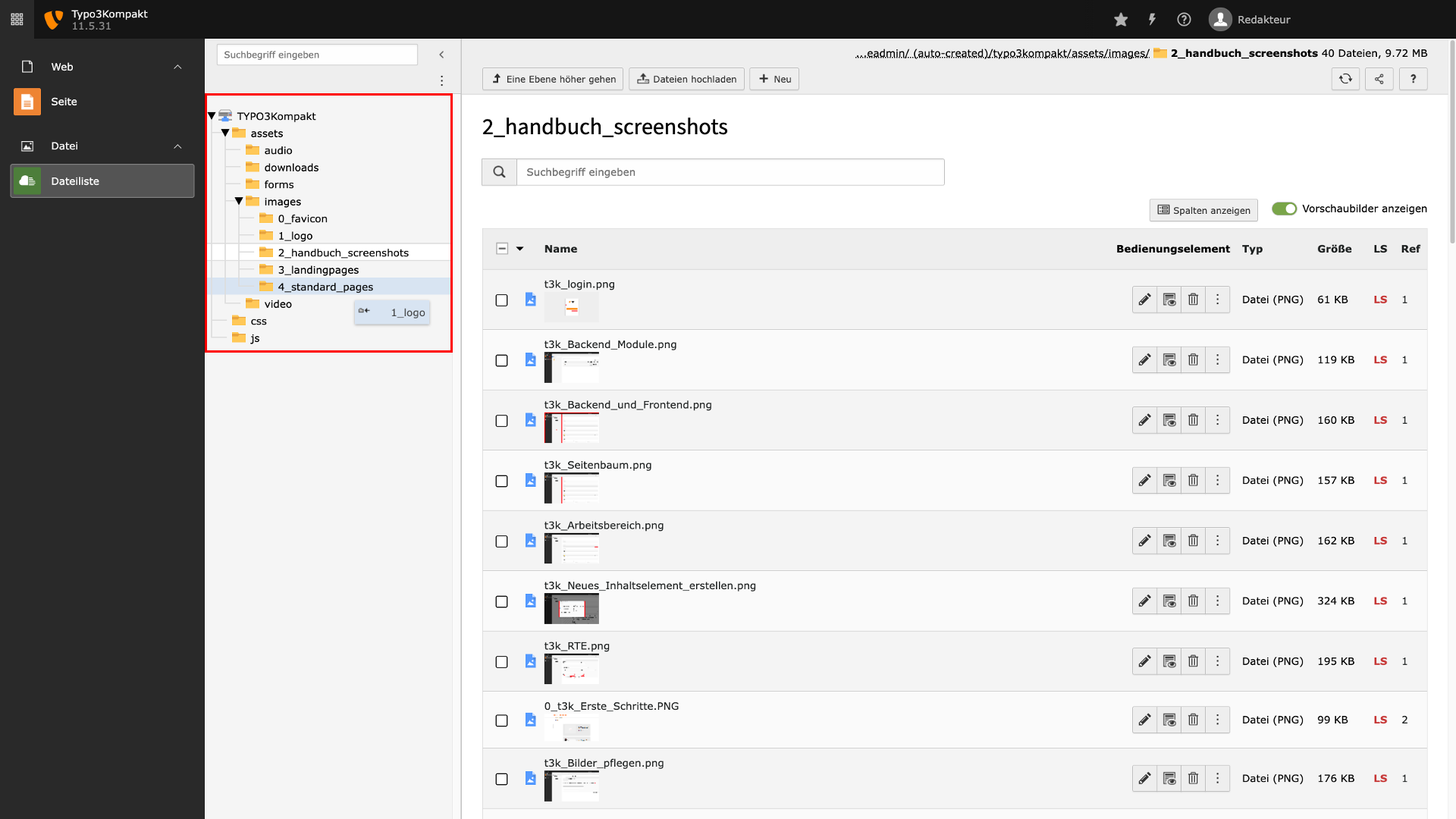
- Verschieben von Ordnern: Sie können Ordner und deren Inhalte innerhalb der Dateiliste verschieben. Klicken Sie auf den gewünschten Ordner, wählen Sie „Ausschneiden“, suchen Sie dann das Zielverzeichnis und fügen Sie den Ordner an der gewünschten Stelle wieder ein. Nutzen Sie sonst auch Ihre Maus, klicken Sie aud den zu bewegenden Ordner, halten Sie die linke Maustaste fest und ziehen Sie den Ordner an die gewünschte Stelle. Auf diese Weise können Sie Dateien und Ordner effizient organisieren und umstrukturieren.
Mehrere Dateien bearbeiten
TYPO3 bietet an vielen Stellen eine Massenbearbeitung an, um das Pflegen Ihrer Website zu beschleunigen. Dies gilt auch für den Bereich Dateien.
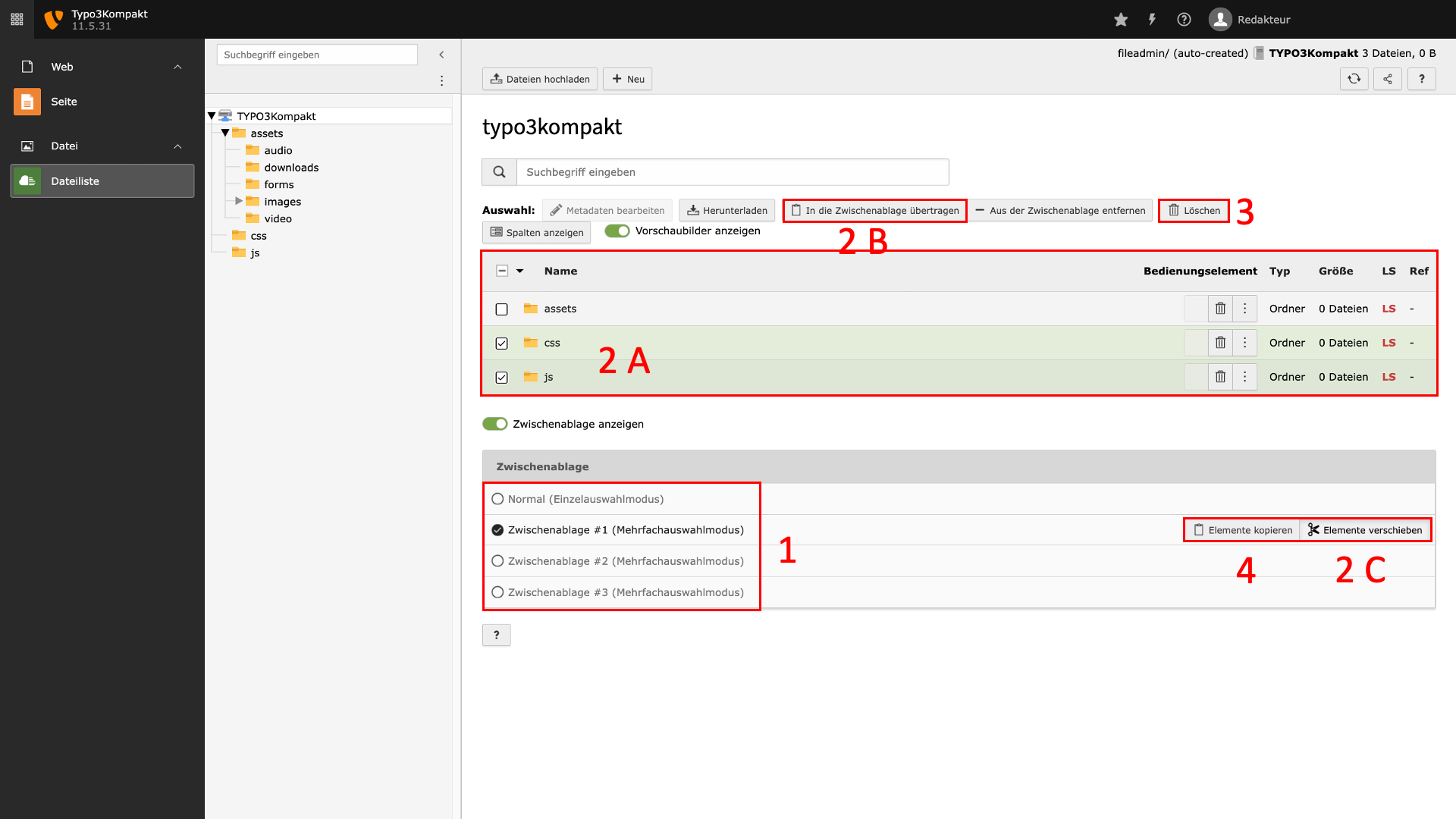
- Achten Sie zuerst darauf, die richtige Zwischenablage zu wählen. Die Normale Zwischenablage lässt keine Mehrfachablage zu.
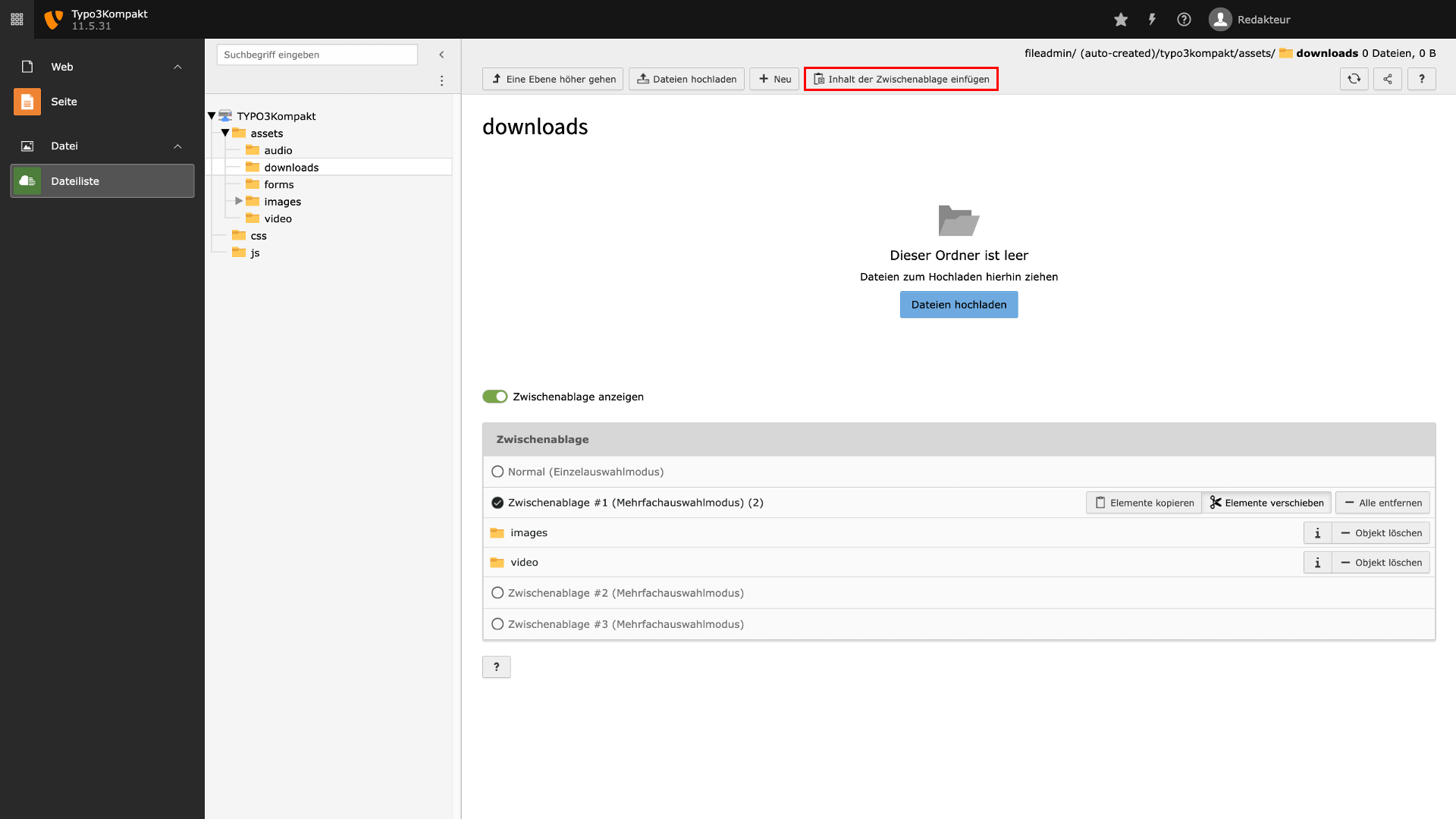
- Mehrere Ordner/Dateien verschieben: Markieren Sie per Checkbox die gewünschten Ordner oder Dateien, klicken Sie auf „In die Zwischenablage übertragen“ und wählen Sie in der Zwischenablage „Elemente vrschieben“, um deutlich zu machen, was im Folgenden geschehen soll. Gehen Sie dann zum Zielverzeichnis und wählen Sie im oberen Bereich „Inhalt der Zwischenablage einfügen“. Nun sind die Dateien verschoben.
- Löschen mehrerer Ordner/Dateien: Markieren Sie die Ordner oder Dateien, die Sie entfernen möchten, und klicken Sie auf das Icon „Löschen“. Beachten Sie, dass dadurch alle markierten Elemente dauerhaft gelöscht werden. Seien Sie daher vorsichtig und stellen Sie sicher, dass Sie nicht versehentlich wichtige Dateien löschen.
- Kopieren mehrerer Ordner/Dateien: Markieren Sie die gewünschten Ordner oder Dateien und klicken Sie wiederum auf „In die Zwischenablage übertragen“ und nun „Elemente kopieren“. Gehen Sie dann an Ihren gewählten Zielort. Klicken Sie auf „Inhalt der Zwischenablage einfügen“, um am Zielort Duplikate Ihrer Zwischenablageninhalte zu erstellen.