
Grundfunktionen
Folgen Sie uns unter „Grundfunktionen“ zu den Besonderheiten des TYPO3 Backend, die das Pflegen Ihrer Website so leicht machen.
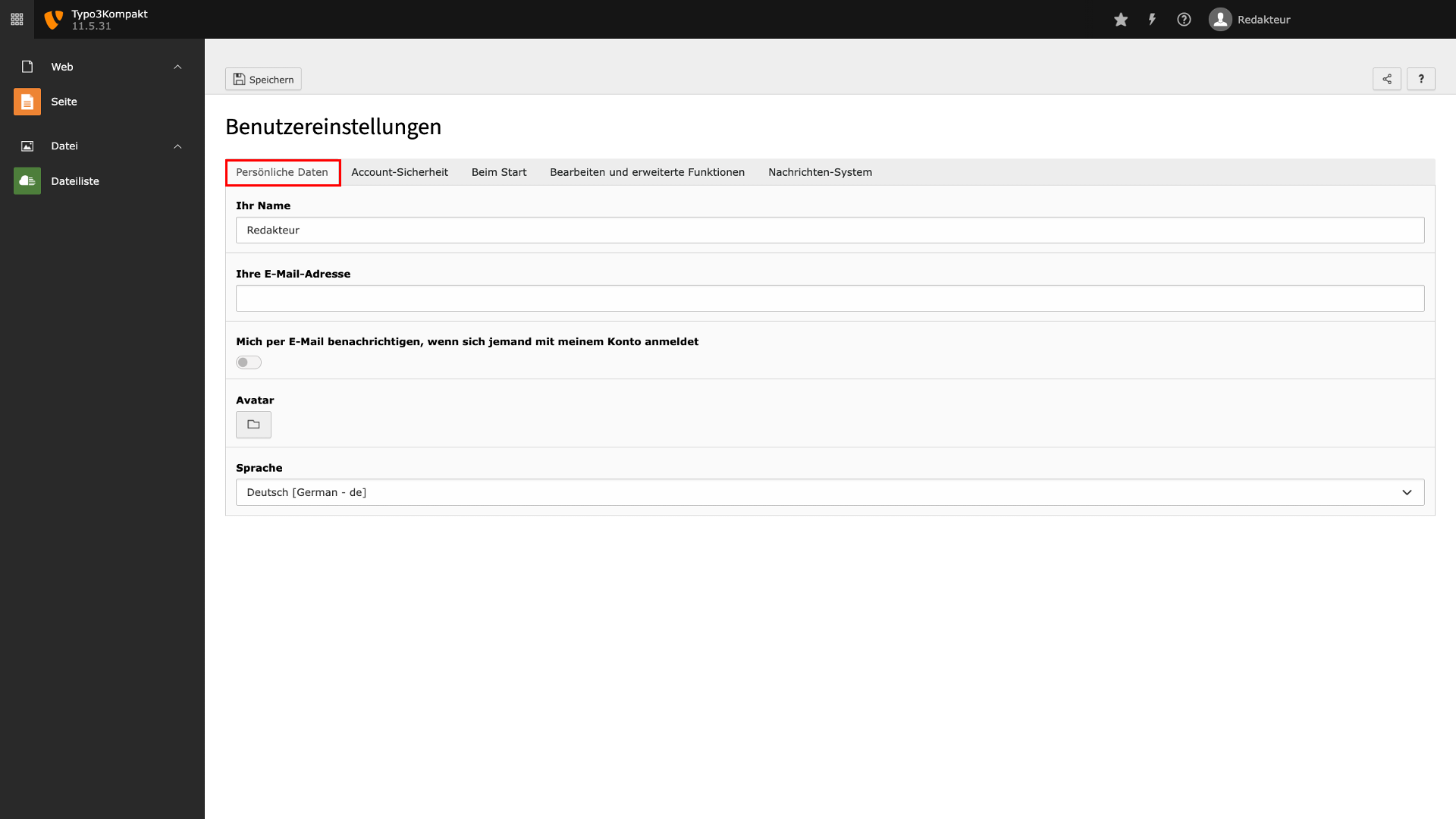
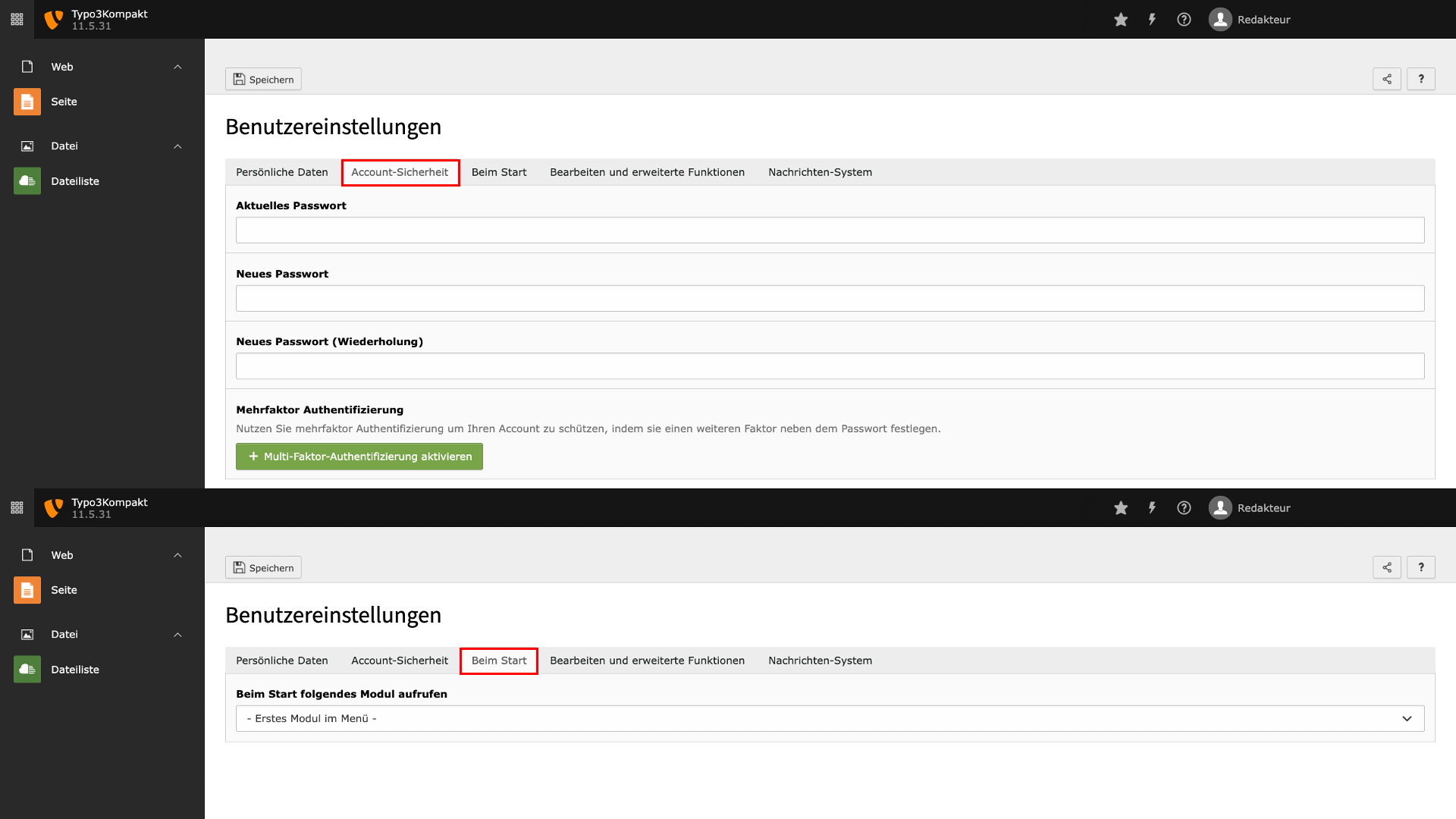
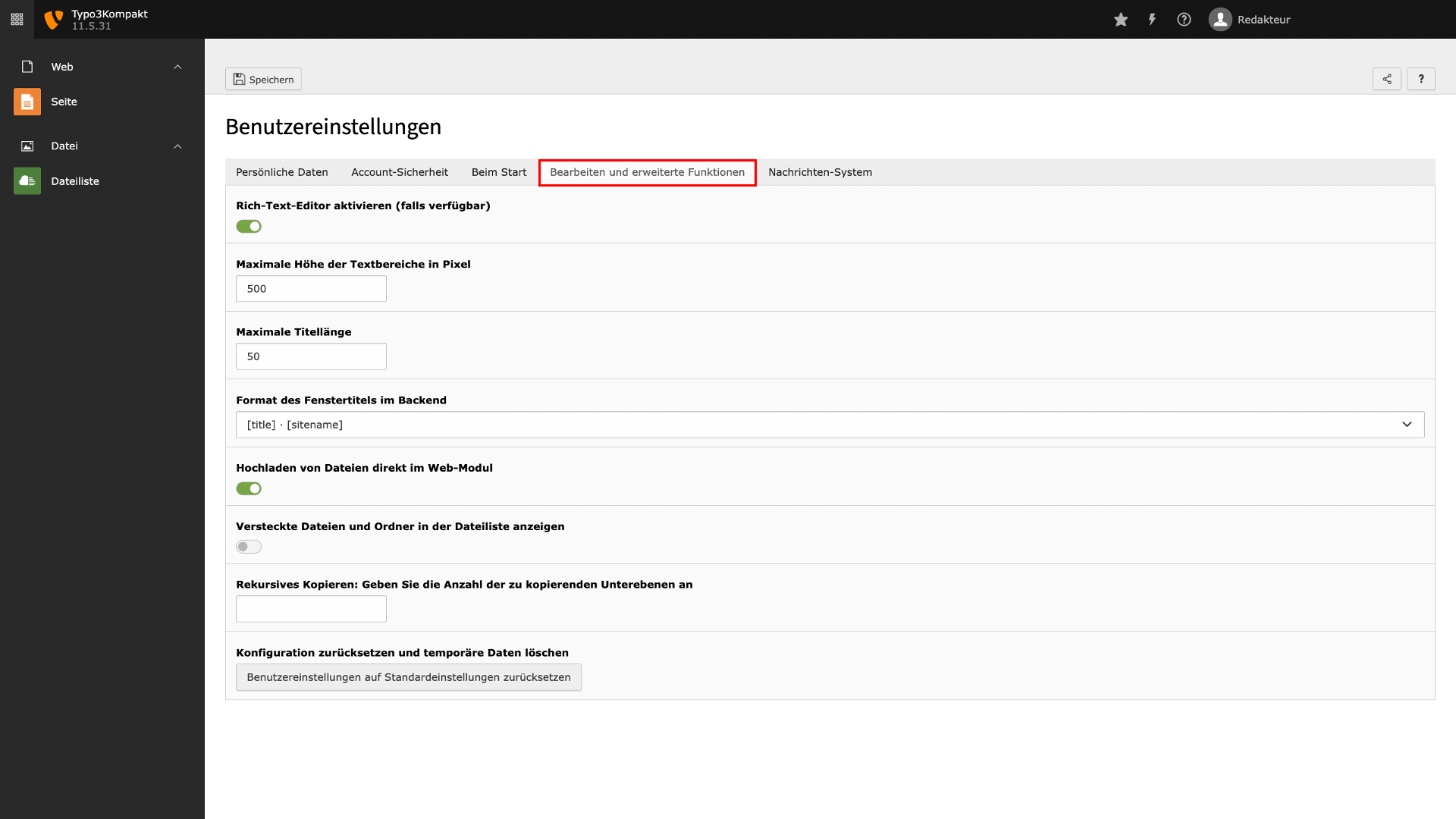
Ihre Benutzereinstellungen
Sie haben die Freiheit, Ihre Benutzereinstellungen jederzeit anzupassen oder zu erweitern.
Die Einstellungen umfassen
- Persönliche Daten und Einstellungen zu Systembenachrichtigungen
- Accountsicherheitsaspekte zum Thema Passwort und Zugang
- Ihre Einstellung, welches Modul Sie beim Start als erstes aufrufen lassen wollen
- Bearbeitungseinstellungen für Inhaltseinpflege
Tipp: Lassen Sie sich unter 4. nicht leichten Herzens auf die Funktion „Rekursives Kopieren: Geben Sie die Anzahl der zu kopierenden Unterebenen an“ ein. Sie können hier unbedacht ganze Seitenbaumhierachien auf einmal verfielfältigen, ohne dies wirklich gewollt zu haben. Diese Funktion sollte daher nur angewandt werden, wenn Sie sich im TYPO3 sehr sicher fühlen und die Funktion selbst wirklich brauchen.
Texte pflegen
Textfelder können einzeilig oder mehrzeilig sein. Die Eingabe in simple Textfelder ist auch simpel: Sie können nichts falsch machen.
Alle Formatierungen etc. gehen verloren. Ihr Text wird so dargestellt wie durch die Programmierung vorgegeben.
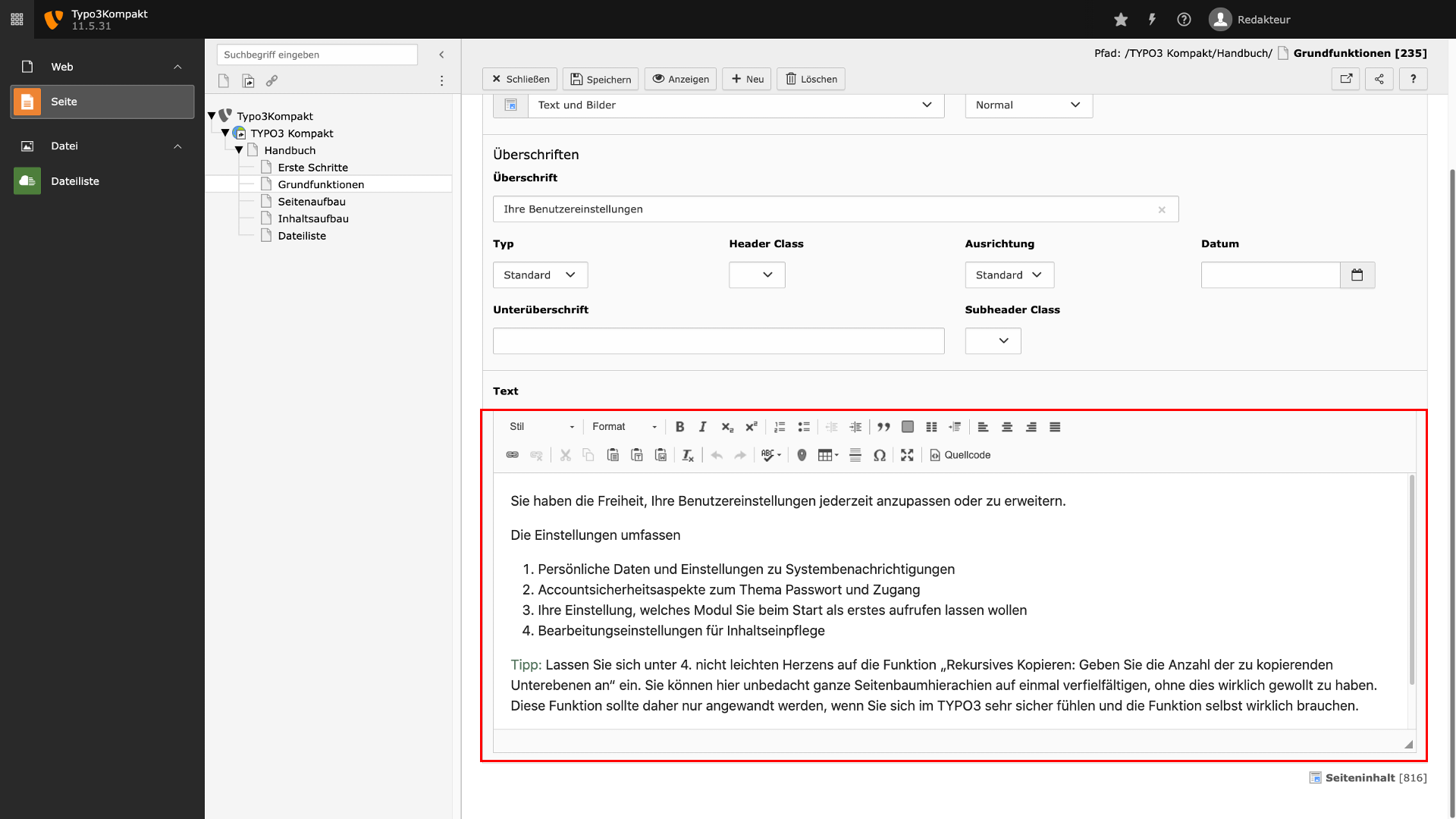
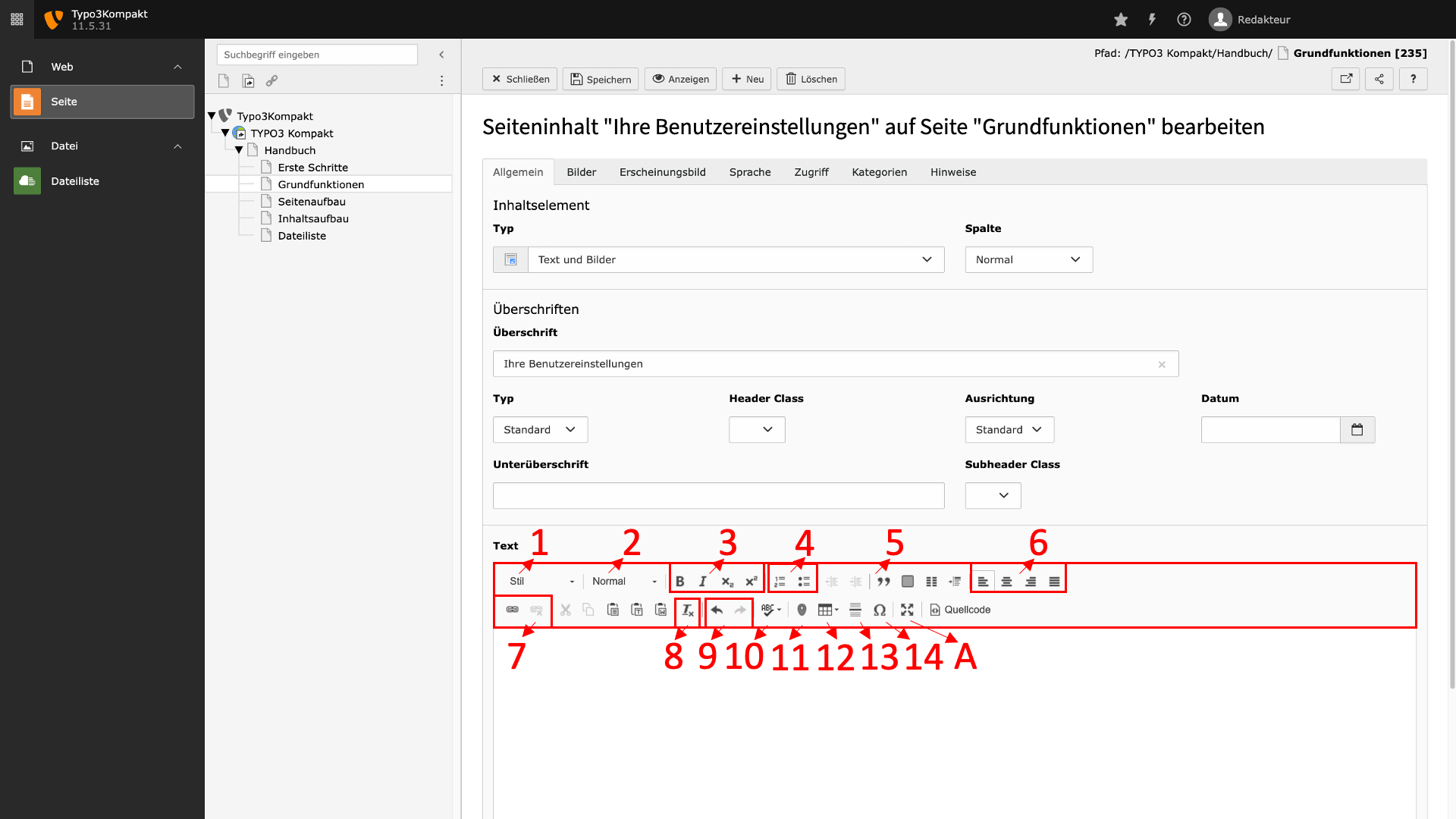
Nutzen Sie ein Inhaltselement wie „Text“ oder „Text & Bilder“ wird Ihnen der Rich Text Editor (RTE) begegnen.
Im RTE können Sie Wörter in Ihrem Text
- einfärben (Stil)
- in Überschriften verwandeln (Format)
- fetten, schrägstellen, tief- oder hochstellen
- untereinander nummeriert oder nach Punkten Listen
- als Zitat kennzeichnen
- Linksbündig, mittig, rechtsbündig oder als Block setzen
- verlinken, entlinken
- von vormaligen Formatierungen befreien
- rückgängig machen
- durch eine Rechtschreibprüfung jagen
- als vorformatierte Adresse einfügen
- in eine Tabellenform einfügen
- durch eine horizontale Linie trennen
- durch das Einfügen von Sonderzeichen ergänzen
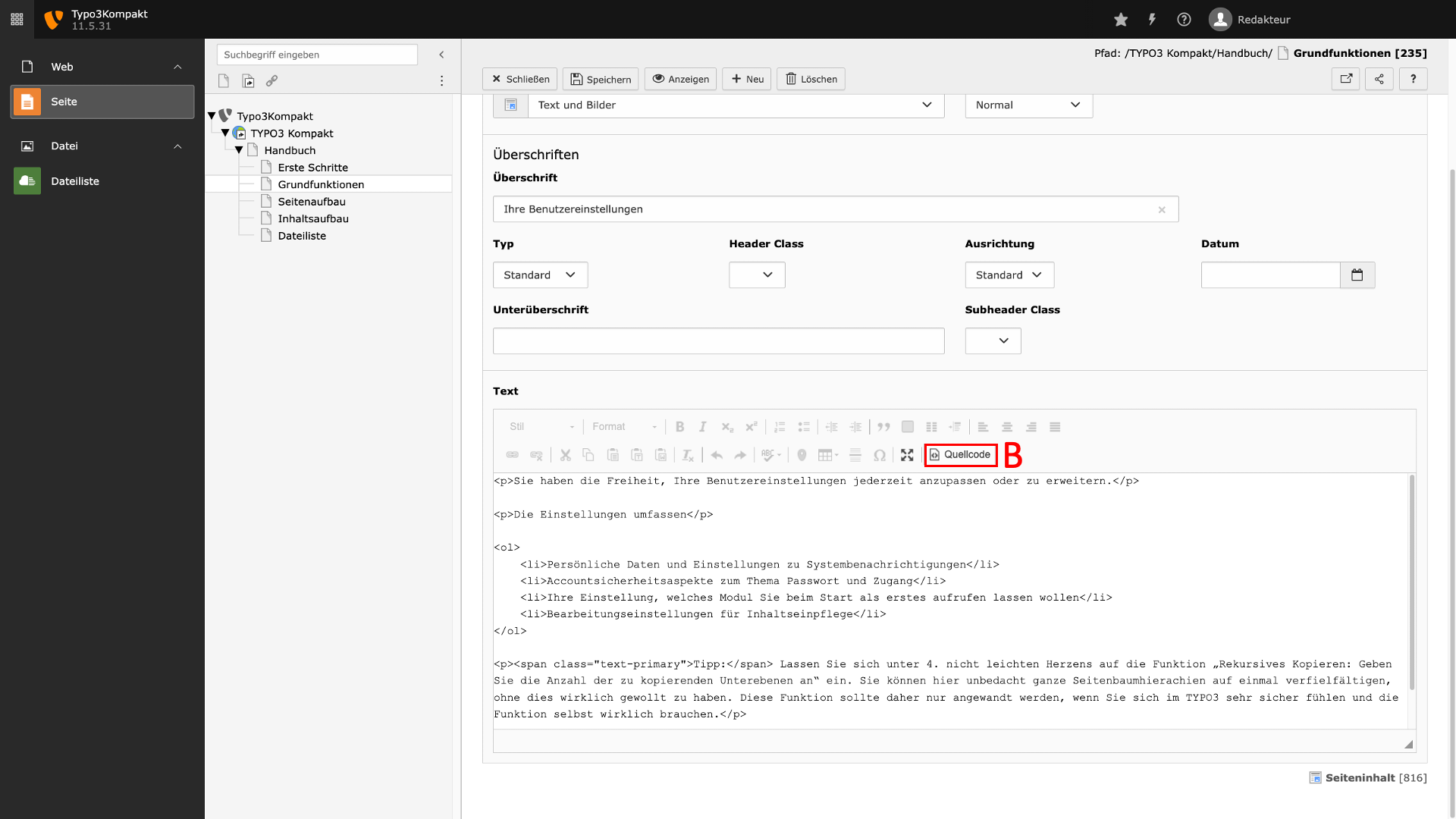
Sie können den RTE zudem maximieren (A), um Ihre sichtbare Arbeitsfläche zu erweitern und sich Ihre Eingaben im Quellcode (B) ansehen.
Tipp: In der Quellcode-Ansicht können Fehlerquellen, wie unbewusst gesetzte Formatierungen bzw. den Text abschließende Leerzeilen, sehr gut erkannt werden.
Bilder ablegen
Alle Bilder und Dateien liegen bei TYPO3 unter „Dateiliste“ in einer selbst erstellbaren Ordnerstruktur.
Sie können jederzeit Ihre Ordnerstruktur ändern oder erweitern.
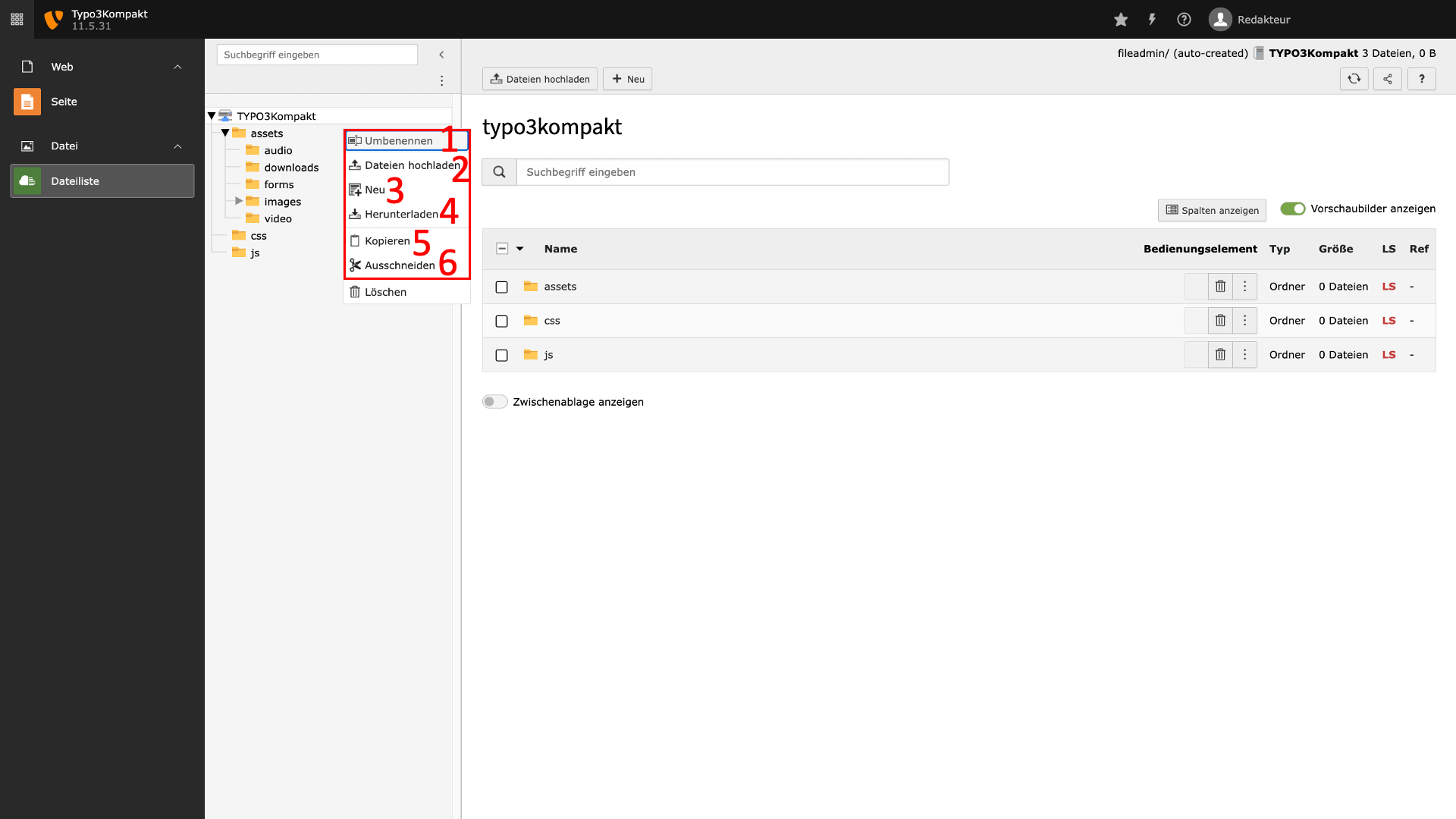
Sie können Ordner
- umbenennen
- befüllen
- erstellen
- herunterladen
- kopieren
- ausschneiden
Sie können Bilder über Drag-and-Drop einfach in einem Ordner „fallen lassen“ oder ausgesuchte Dateien über den Button „Dateien hochladen“ in den gewünschten Ordner platzieren.
Bilder verwalten
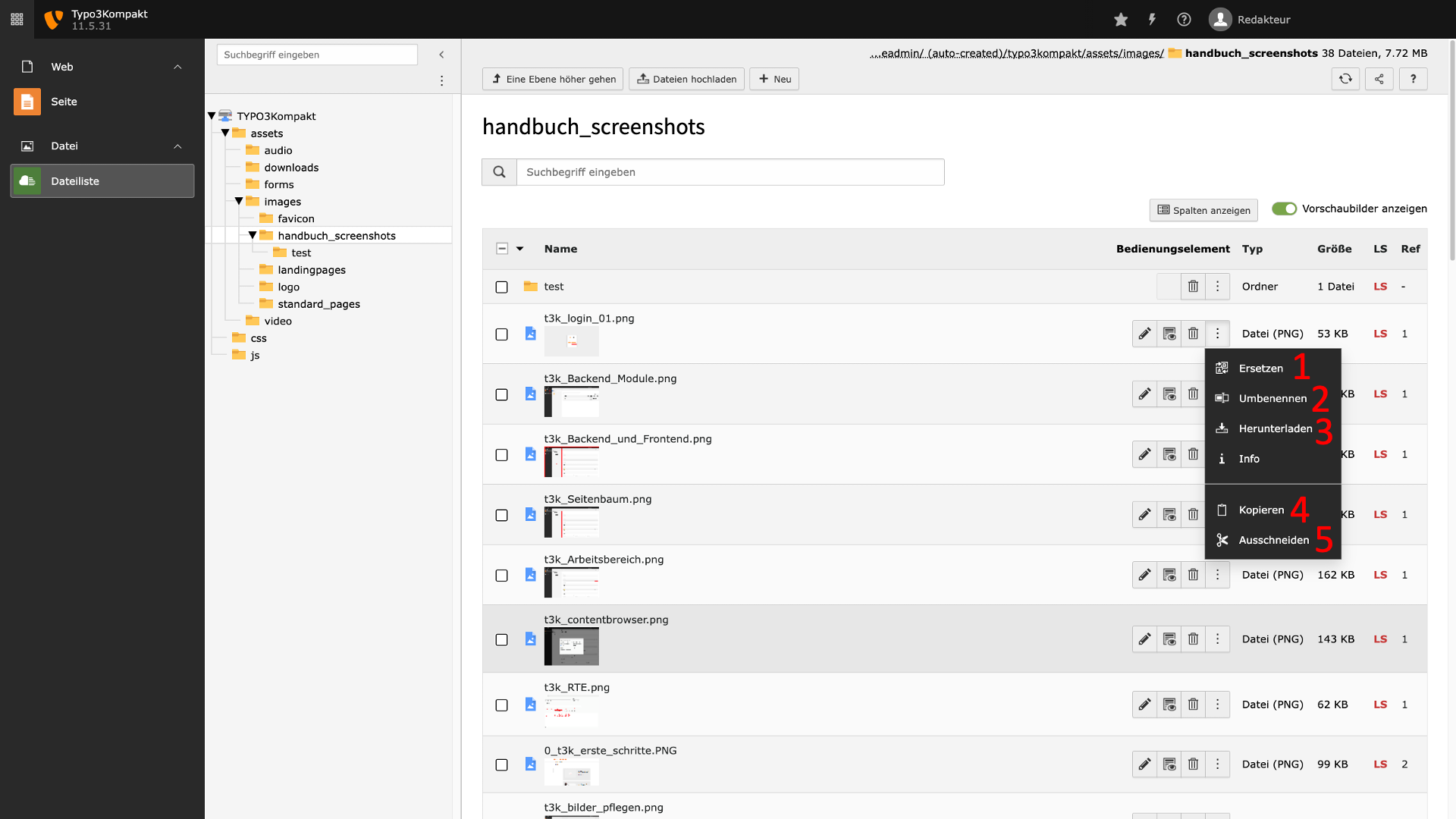
Alle Bilder und Dateien in einem Dateilisten-Ordner können jederzeit bearbeitet werden.
Sie können Bilder
- ersetzen
- umbenennen
- herunterladen
- kopieren
- ausschneiden
Tipp: Sie sollten darauf achten, dass die Metadaten Ihrer Bilder eingepflegt werden.
Tipp: Detaillierte Infos zum Verwalten von Bildern finden Sie auch im Kapitel Dateiliste/ Überblick über die Datei-Funktionen
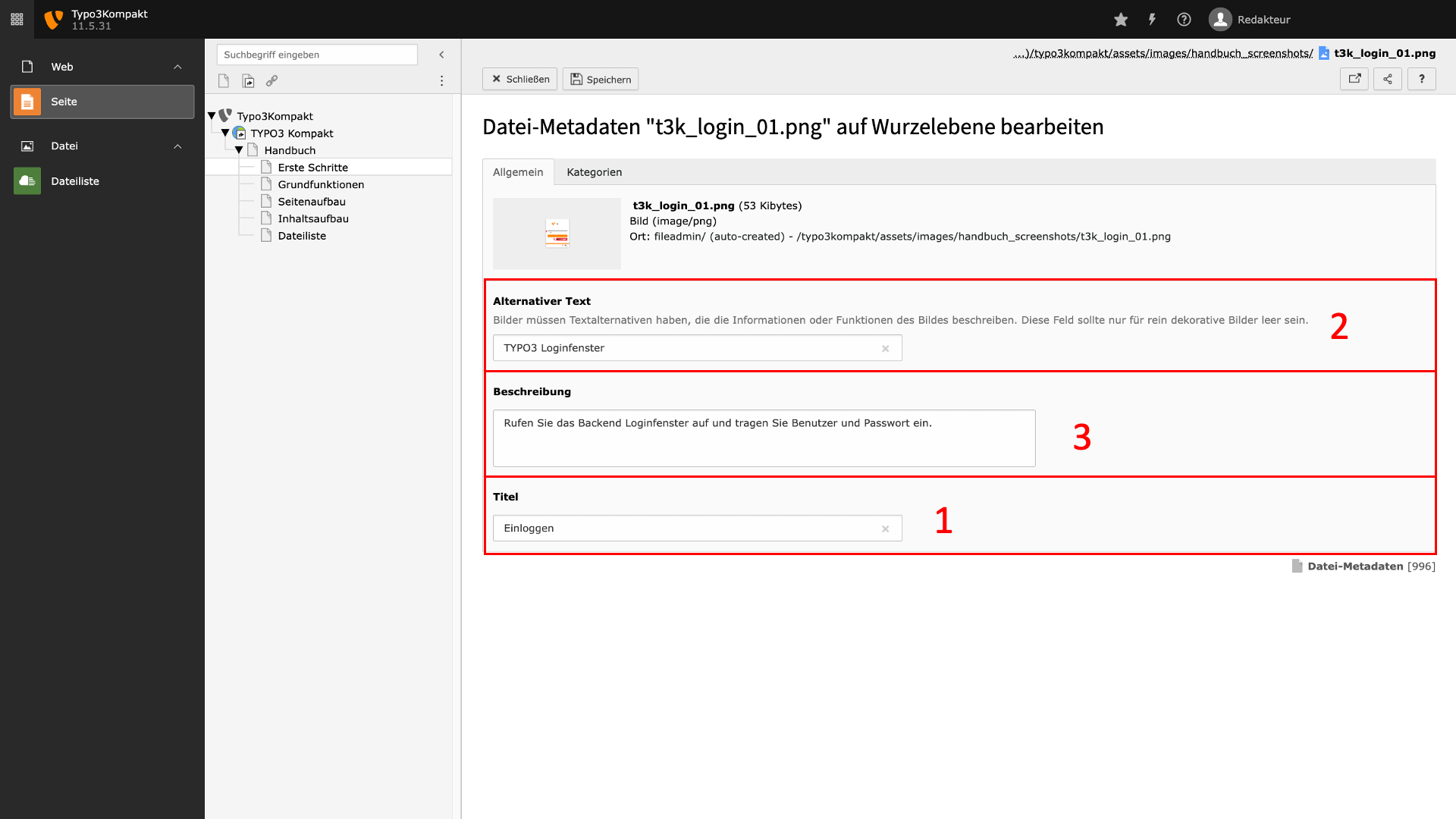
Bilder pflegen
Innerhalb einer Bilddatei haben Sie Felder für
- Titel
- Alternativer Text
- Beschreibung
Sichtbare bzw. wichtige Metadaten sollten bei jedem Bild eingepflegt werden.
- Der Titel wird an mehreren Stellen auf der Website genutzt, z. B. wird er ausspielt, wenn Sie mit der Maus über das Bild hovern.
- Der Alternative Text dient der Barrierefreiheit und kann einem Menschen mit Behinderung dienlich sein. Der Alternative Text beschreibt, was auf dem Bild zu sehen ist.
- Die Beschreibung geht über das Sichtbare hinaus und wird als Bildunterschrift auf der Website verwendet. Hier können Sie das Bild in den Kontext seiner Verwendung setzen. Eine Beschreibung wäre z. B. „Oma Gertrud geht im Sommer gerne Äpfel pflücken.“ unter einem Bild mit einem vollen Apfelbaum mit einer daran lehnenden Leiter.
Tipp: Weitere Infos zum Ausstatten von Dateien mit Metadaten finden Sie auch im Kapitel Dateiliste/ Metadaten einer Datei