
Best Practice
Nutzen Sie unsere Trickkiste, um Ihre Website optimal zu pflegen. Schauen Sie einmal durch unsere Best Practice-Beispiele, profitieren Sie von unseren Tipps und Tricks und lernen Sie, was als “Kleinigkeit” mitunter große Auswirkung haben kann.
Formulare – Erstellung und Anpassung
Lernen Sie den Umgang mit Ihren Formularen von Grund auf kennen.
Formularmodul
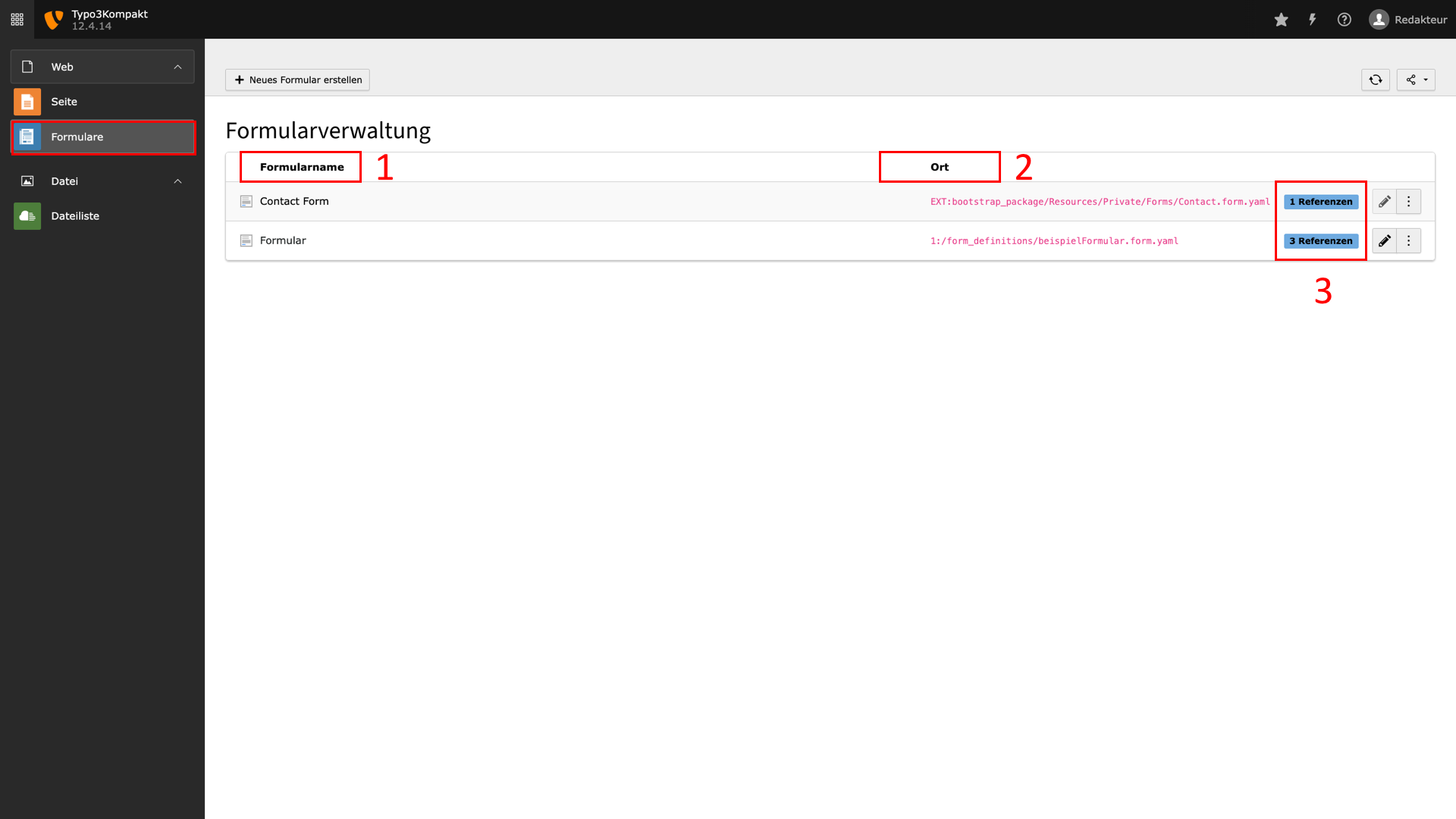
Die Ablage der Formulare befindet sich in der Modulleiste unter „Formulare“. Dort sind alle erstellten Formulare zu sehen, änderbar und erstellbar.
- Die Formulare sind mit ihrem jeweiligen Formularnamen, nach Erstelldatum sortiert, aufgelistet.
- Zu jedem Formular ist der Ort der Ablage der Formulardatei verzeichnet.
- Zu jedem Formular sind seine jeweiligen Referenzen, also die Orte der jeweiligen Verwendung, einsehbar.
Formularerstellung
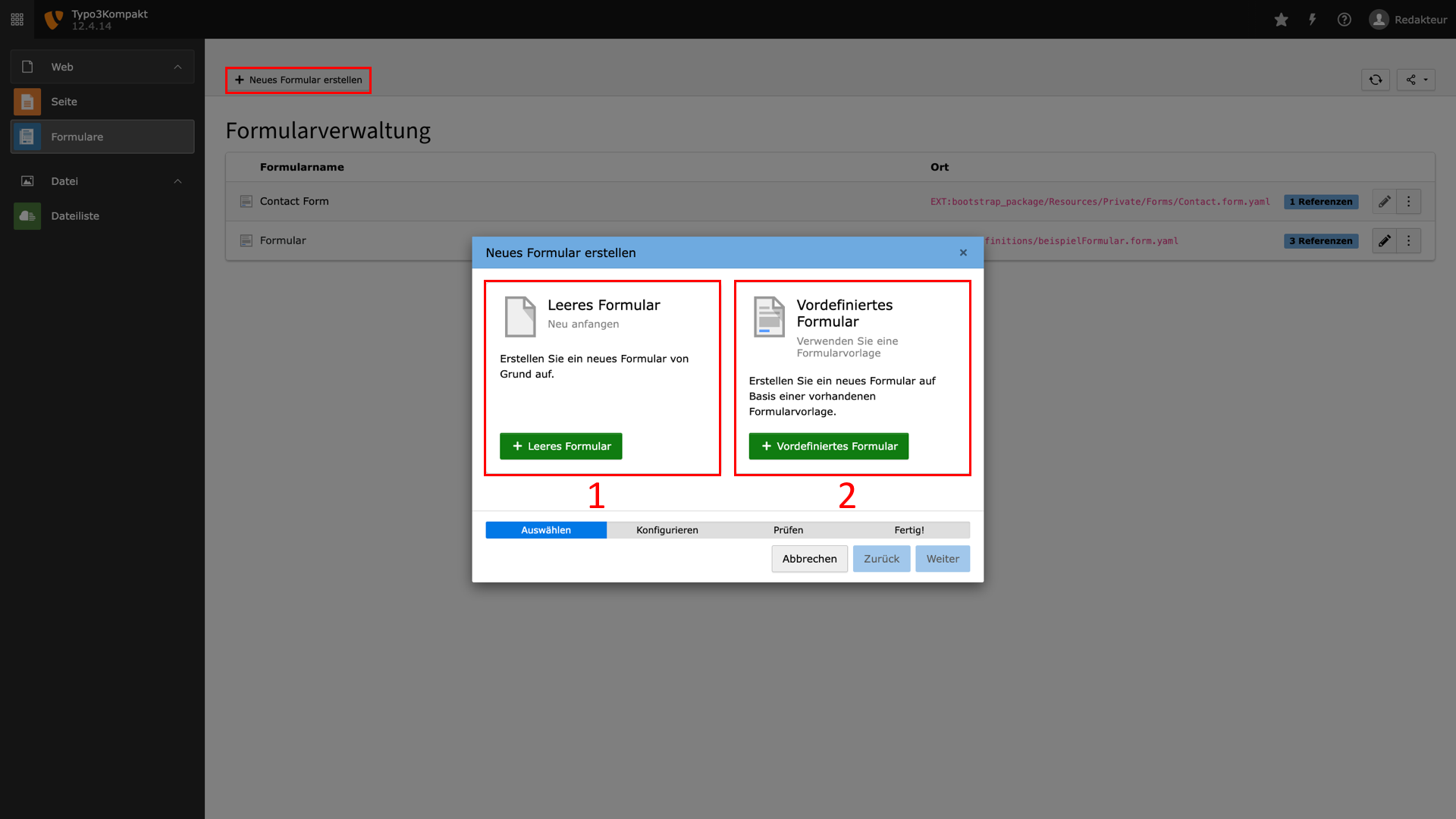
Ein neues Formular wird über den Button „Neues Formular erstellen“ erstmals erstellt. Ein Pop-up erfragt, ob das Formular ein „Leeres Formular“ oder ein „Vordefiniertes Formular“ sein soll.
- Leeres Formular: Der Aufbau des Formulars obliegt von Grund auf dem Redakteur.
- Vordefiniertes Formular: Eine Formular-Vorlage definiert die Struktur des Formulars. Das Formular kann im folgenden aber verändert und erweitert werden. Die Vorgehensweise, eine Vorlage zu nutzen, macht Sinn, wenn sehr oft gleiche Formularstrukturen zum Einsatz kommen.
Jedem Formular wird ein individueller Formularname gegeben, der im Frontend keine Rolle spielt, dem Redakteur jedoch die Möglichkeit bietet, das Formular an seinem Verwendungsort zu identifizieren und auszuwählen.
Formularaufbau
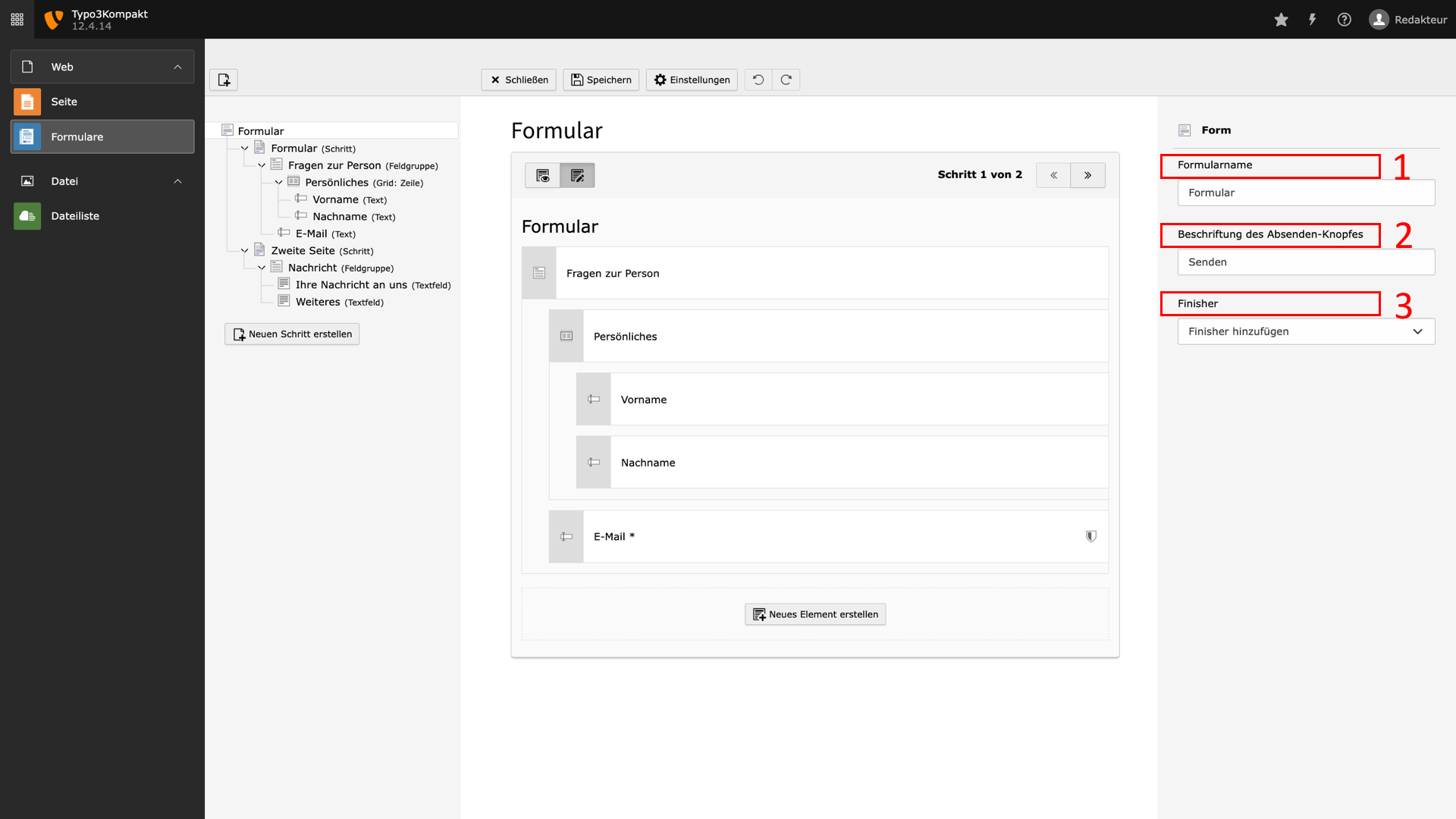
Formulare weisen eine hierarchische Struktur auf. Auf der ersten Ebene können generelle Informationen, die Einstellungen, zum Formular angepasst werden.
- Formularname - findet im Backend Verwendung auf Seiten, auf denen in einem Plug-in definiert werden muss, welches Formular ausgespielt werden soll.
- Beschriftung des Absenden-Knopfes - Der Senden-Button befindet sich am Ende eines Formulars und kann jeweils eine individuelle Beschriftung aufweisen.
- Finisher - Es können mehrere Finisher hinzugefügt werden, die dem Formular mehrere Funktionen bzw. Ergänzungen geben können.
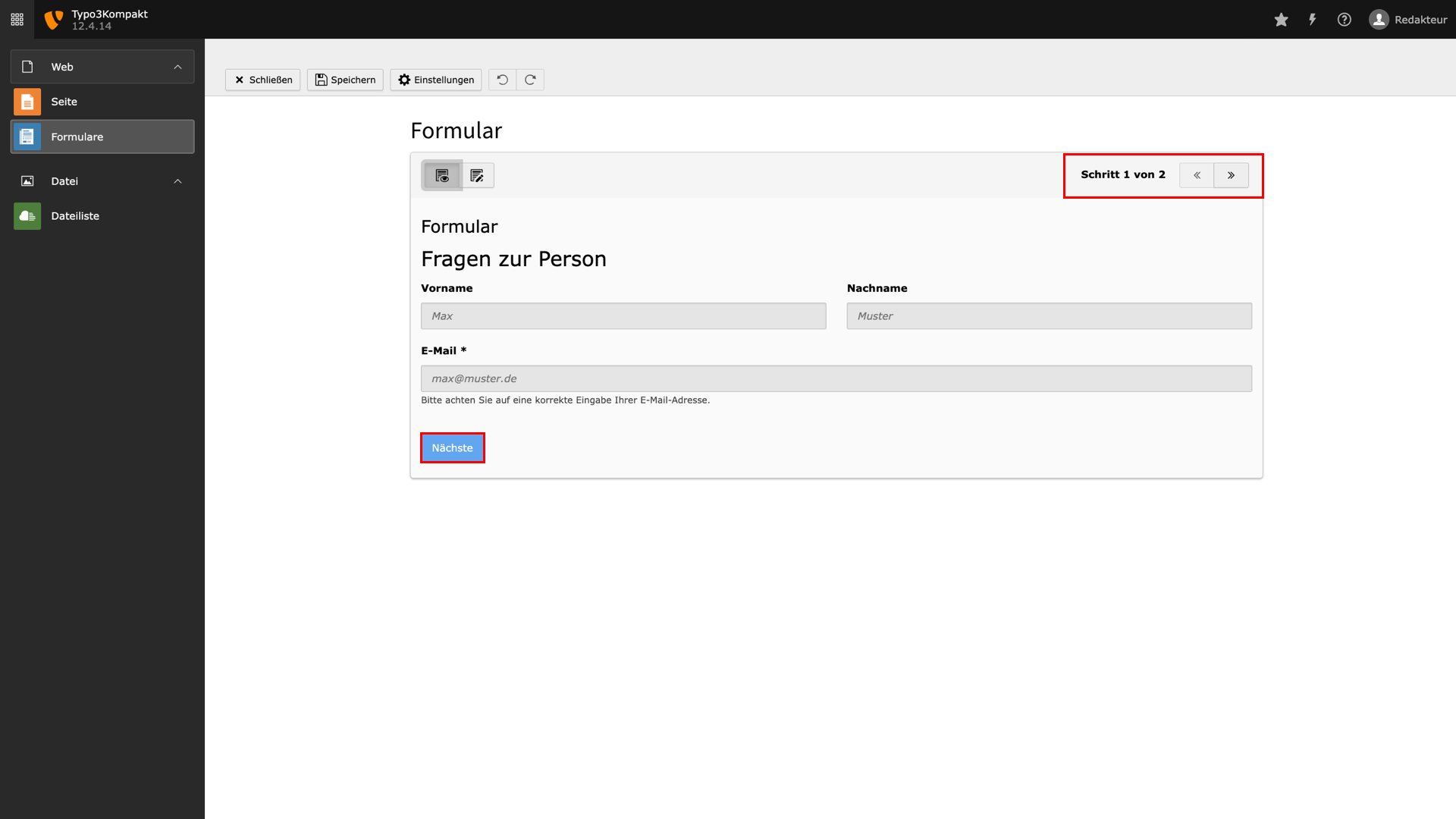
Formularschritte bzw. wie ein Formular segmentiert werden kann
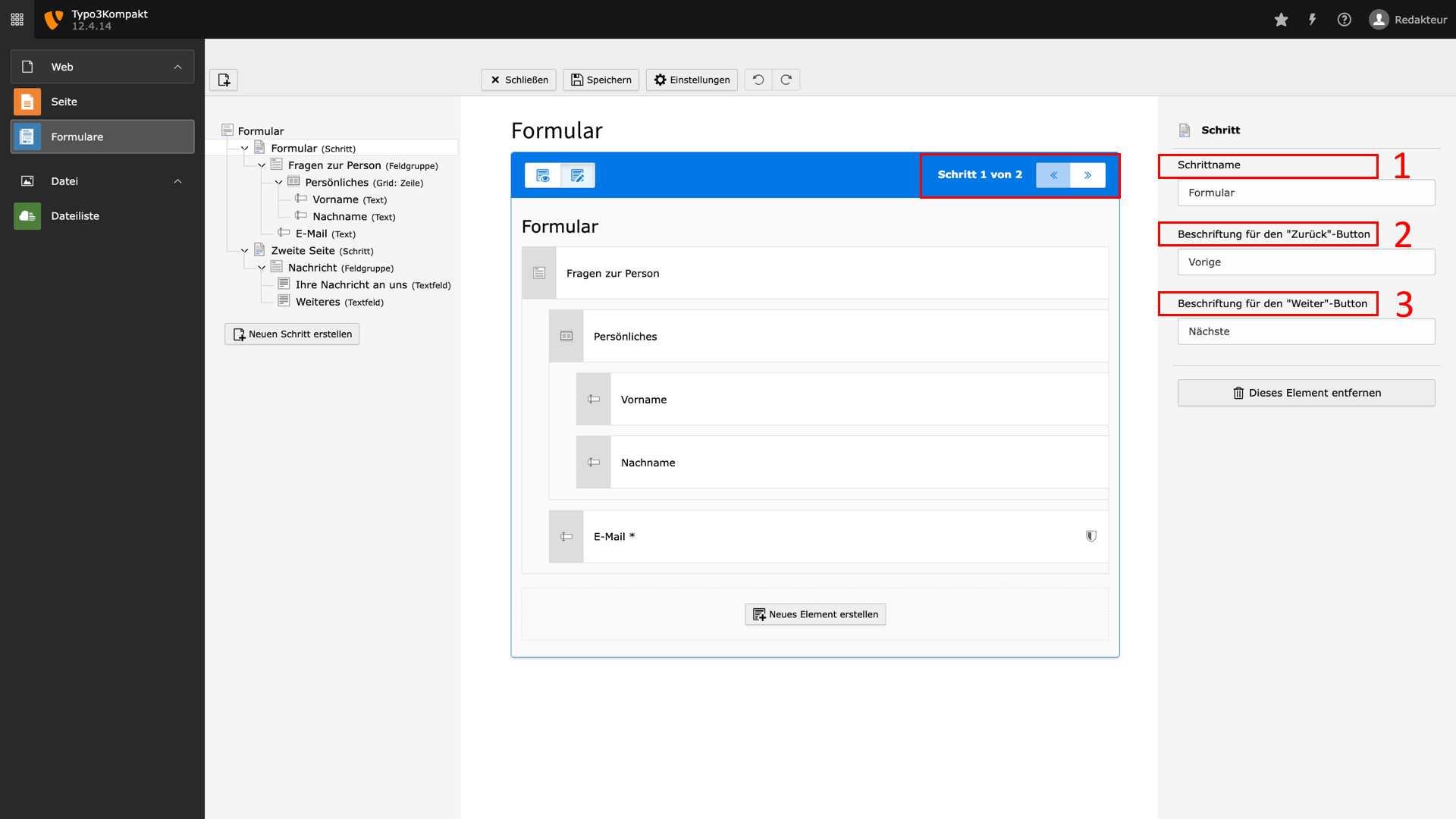
Längere Formulare können für eine angenehmere Usability in mehrere Abschnitte, sogenannte Schritte, unterteilt werden. Ist ein Formular kurz, reicht ein Schritt aus.
Mehrschrittige Formular können über einen Button zum nächsten Schritt führen und über einen weiteren Button das Zurückgehen erlauben. Auf Ebene eines Schrittes können daher folgende Definitionen angepasst werden:
- Schrittname - Überschrift über Formular oder Schritt und wird im Frontend ausgespielt.
- Beschriftung für den „Zurück“-Button
- Beschriftung für den „Weiter“-Button
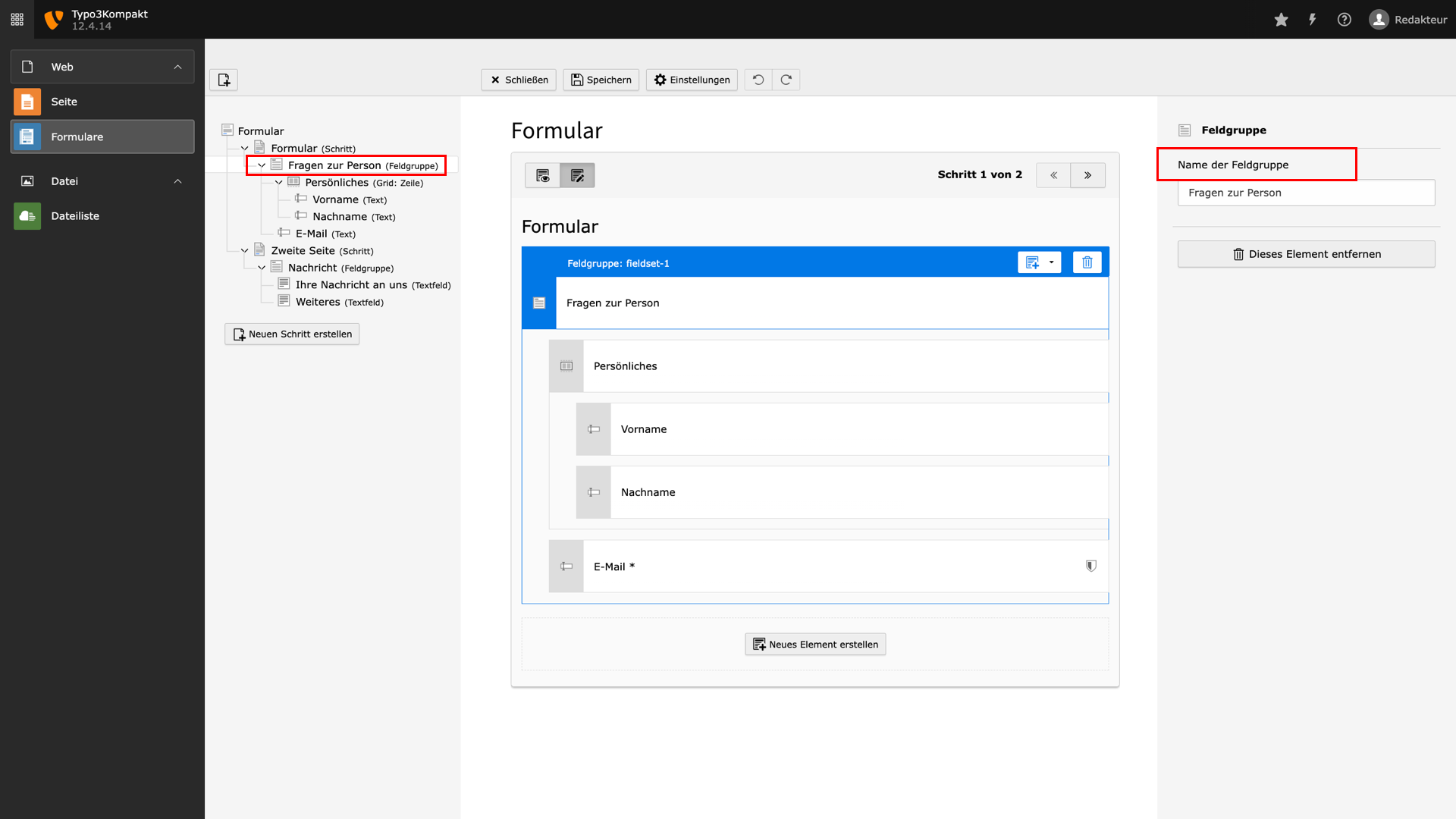
Feldgruppen bzw. die Gruppierung von Formularfeldern
Die Gruppierung von Feldern in einem Formular erfolgt durch die Definition eines Feldes als Child einer Feldgruppe. Unter „Name der Feldgruppe“ kann die Überschrift über mehreren Feldern eingegeben werden. Alle Felder, die in diese Feldgruppe integriert werden, werden unterhalb der Überschrift ausgespielt.
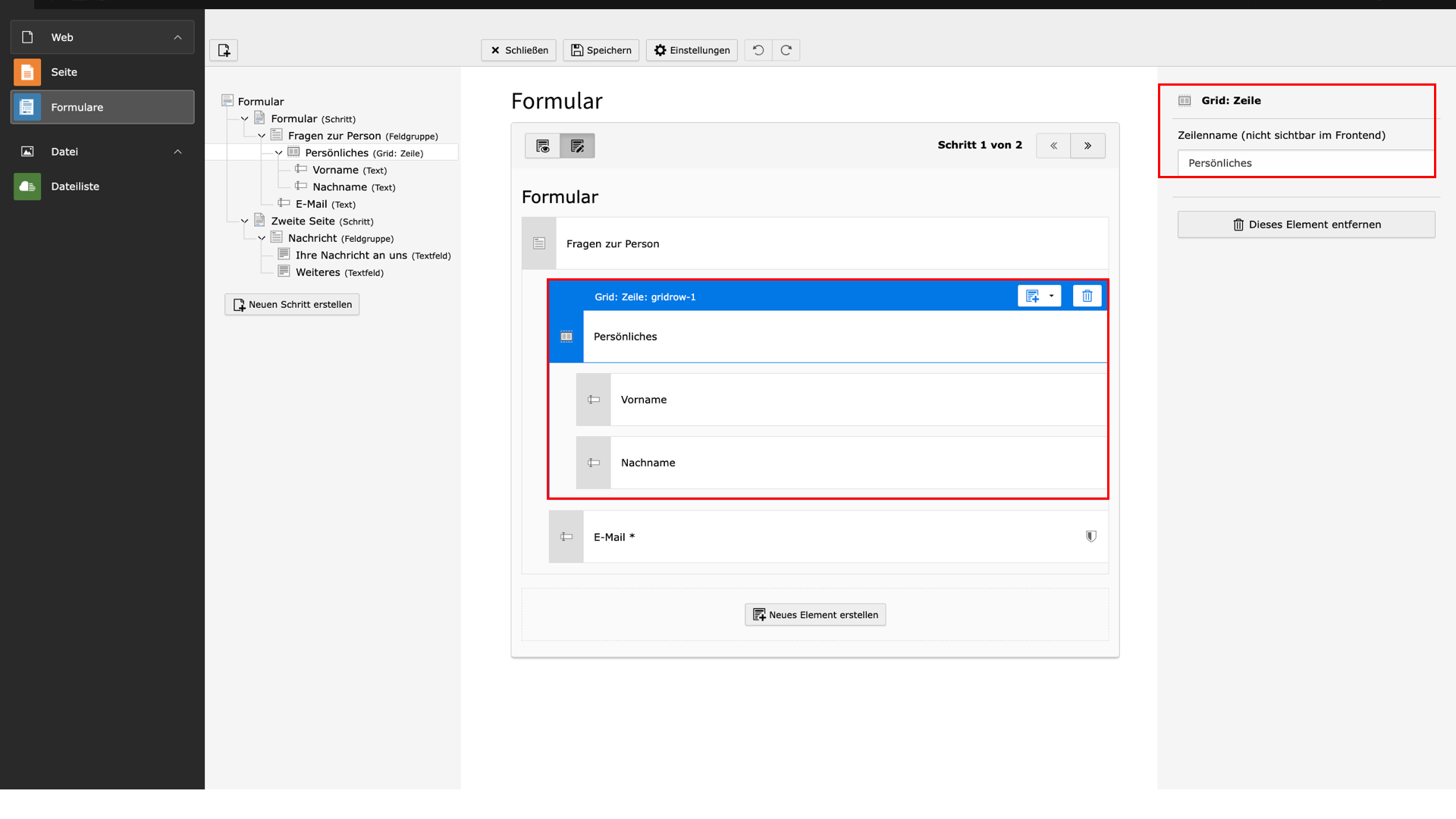
Grids bzw. die Positionierung von Feldern
Felder in einem Formular können alle untereinander ausgespielt werden. Gerade, wenn die Feldbenennungen und die erwarteten Antworten eher längerer Natur sind, ist das eine gute Sache. Wenn allerdings Felder Nachnamen und Vornamen oder ähnliche kurze Eingaben abfragen, bietet es sich an, auf eine zwei- oder mehrspaltige Ausspielung umzuschwenken. Um Felder nebeneinander zu positionieren müssen diese in ein Grid gesetzt werden. Dem Grid selbst kann zur Orientierung in der Formularstruktur selbst ein aussagekräftiger Name gegeben werden; der Zeilenname ist im Frontend jedoch nicht sichtbar.
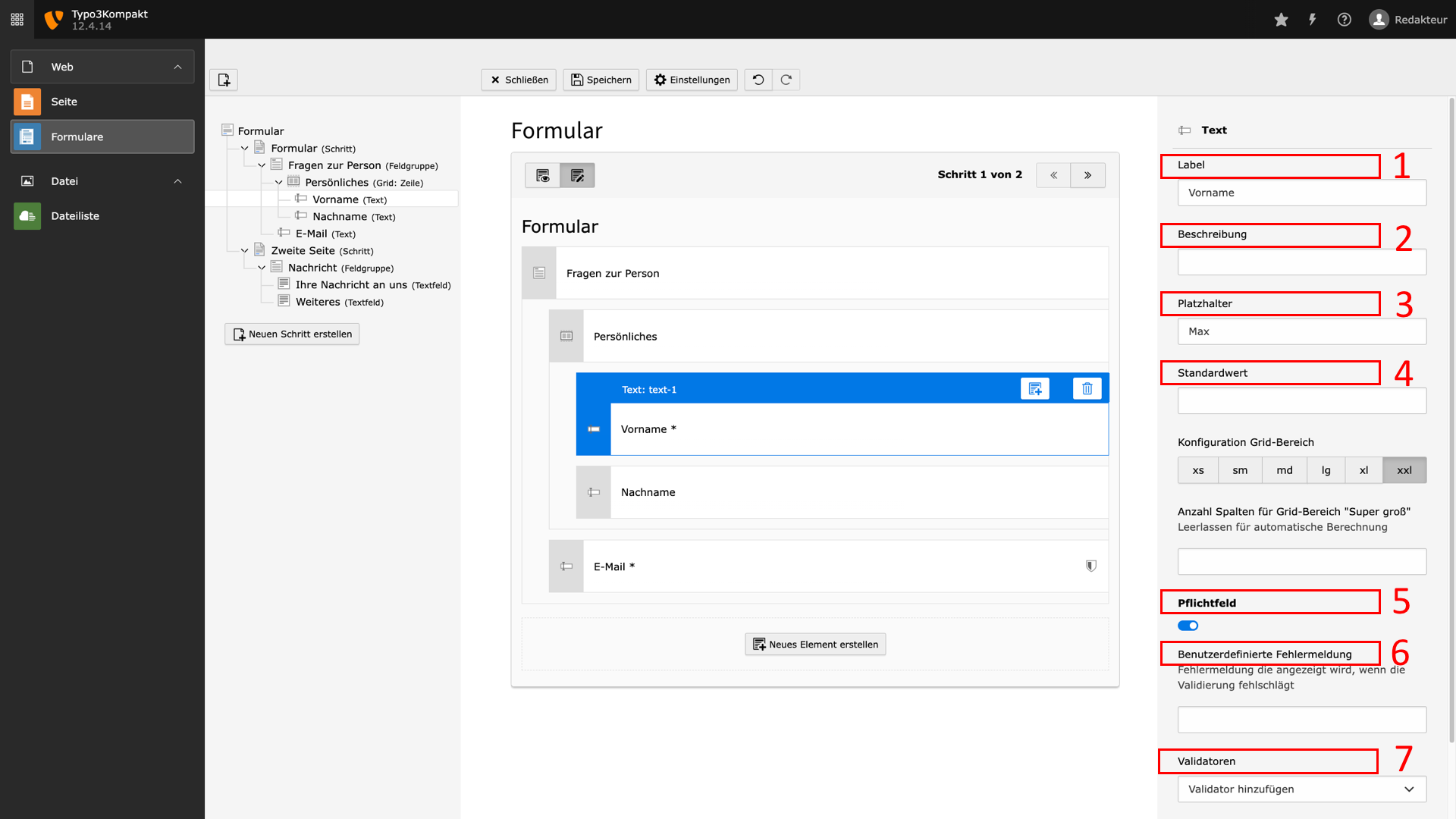
Feld-Informationen
Über die Erstellung eines normalen Text-Feldes hinaus bietet Forms die Möglichkeit, dieses Feld mit sekundären Informationen auszustatten.
- Label - Name des Feldes, wird über dem Eingabebereich ausgespielt.
- Beschreibung - Wenn nötig, kann ein erklärender Text zum Feld hinzugefügt werden, der in kleinerer Schrift unterhalb des Eingabebereichs ausgespielt wird.
- Platzhalter - Wenn eingegeben, wird der Platzhaltertext ausgegraut innerhalb des Eingabebereichs ausgespielt und kann dem Websitenutzer Informationen zur erwarteten Eingabe übermitteln.
- Standardwert - Wenn eingegeben, wird der Eingabebereich mit dem eingegebenen Wert vorausgefüllt.
- Pflichtfeld - Handelt es sich um ein Pflichtfeld wird das Feld mit einem kleinen Sternchen versehen und das Absenden ohne die Eingabe ins Pflichtfeld verhindert.
- Benutzerdefinierte Fehlermeldung - Das Feld erscheint nur, wenn das Feld als Pflichtfeld definiert wurde und lässt zu, dass man eine individuelle Fehlermeldung eingibt, die angezeigt wird, wenn die Validierung fehlschlägt (also z.B. keine Eingabe erfolgt ist).
- Validatoren - Dem Feld kann ein Validator hinzugefügt werden, sodass bei der Eingabe z.B. nur möglich ist Zahlen einzugeben, keine Buchstaben.
Formulare - Aktivierung und Verwendung
Lernen Sie, wie Sie erfolgreich erstellte Formulare auf Ihrer Website einbinden.
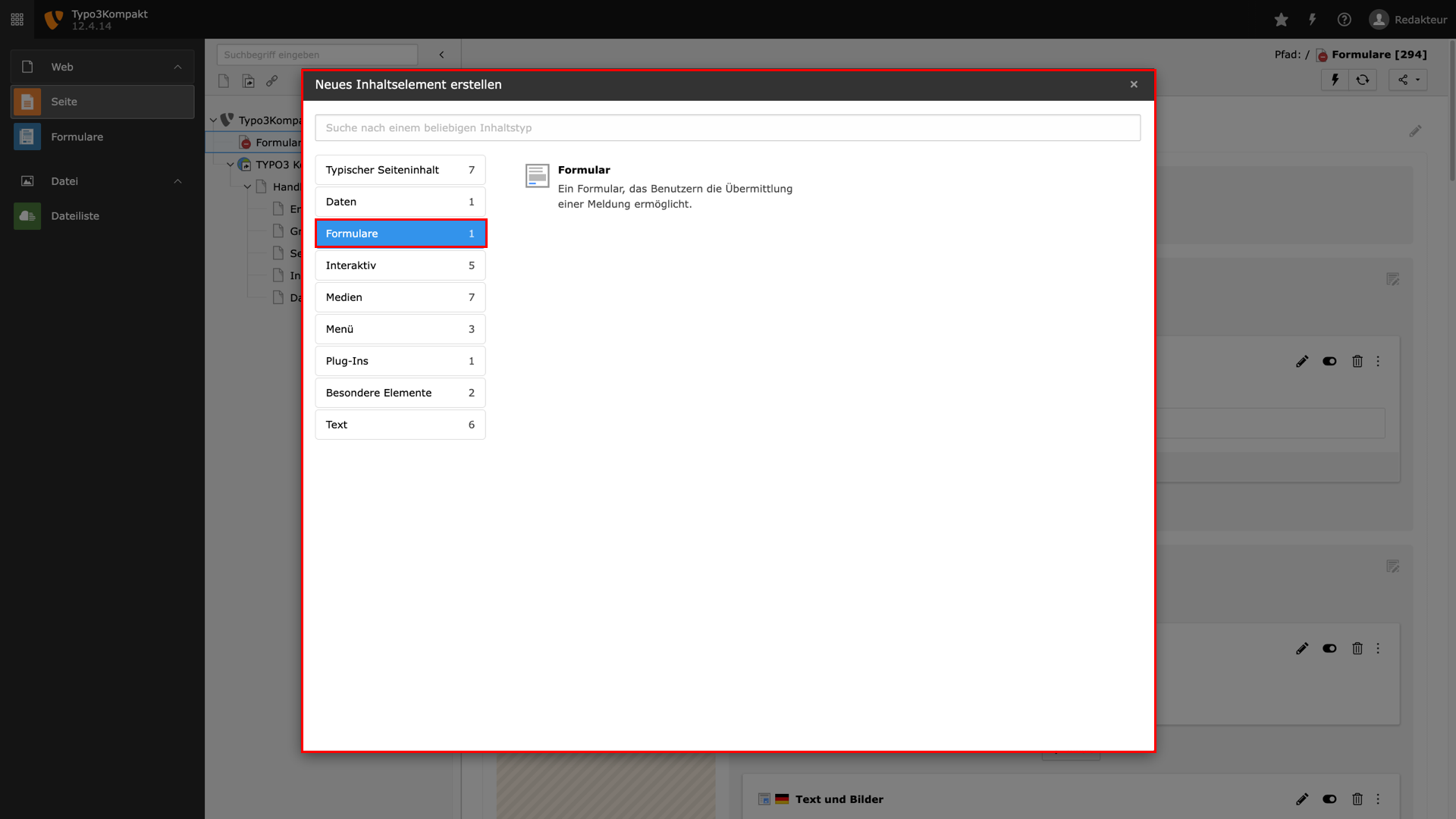
Formularausspielung auf Seite
Wenn ein Formular auf einer Seite ausgespielt werden soll, so muss auf der jeweiligen Seite das Inhaltselement „Formular“ gewählt und das auszuspielende Formular unter dem Reiter Plug-in ausgewählt werden.
Sind Finisher für ein Formular aktiviert, kann hier die zusätzliche Entscheidung getroffen werden, diese Finisher zu überschreiben. Ergebnis ist, dass die Eingaben beim jeweiligen Finisher im Formular nicht mehr dem aktuellen Stand entsprechen.
Hinweis: Dieses Vorgehen ist nicht zu empfehlen, da es zu Verwirrung bei den Redakteuren führen kann.
Formulare - Mailing etc.
Lernen Sie, wie Sie dafür sorgen, dass bei Nutzung eines Formulars eine E-Mail an Sie verschickt wird, um Sie darüber zu informieren. Sie wollen, dass auch der Websitenutzer eine E-Mail bekommt? Kein Problem. Lassen Sie sich im Folgenden aufschlauen.
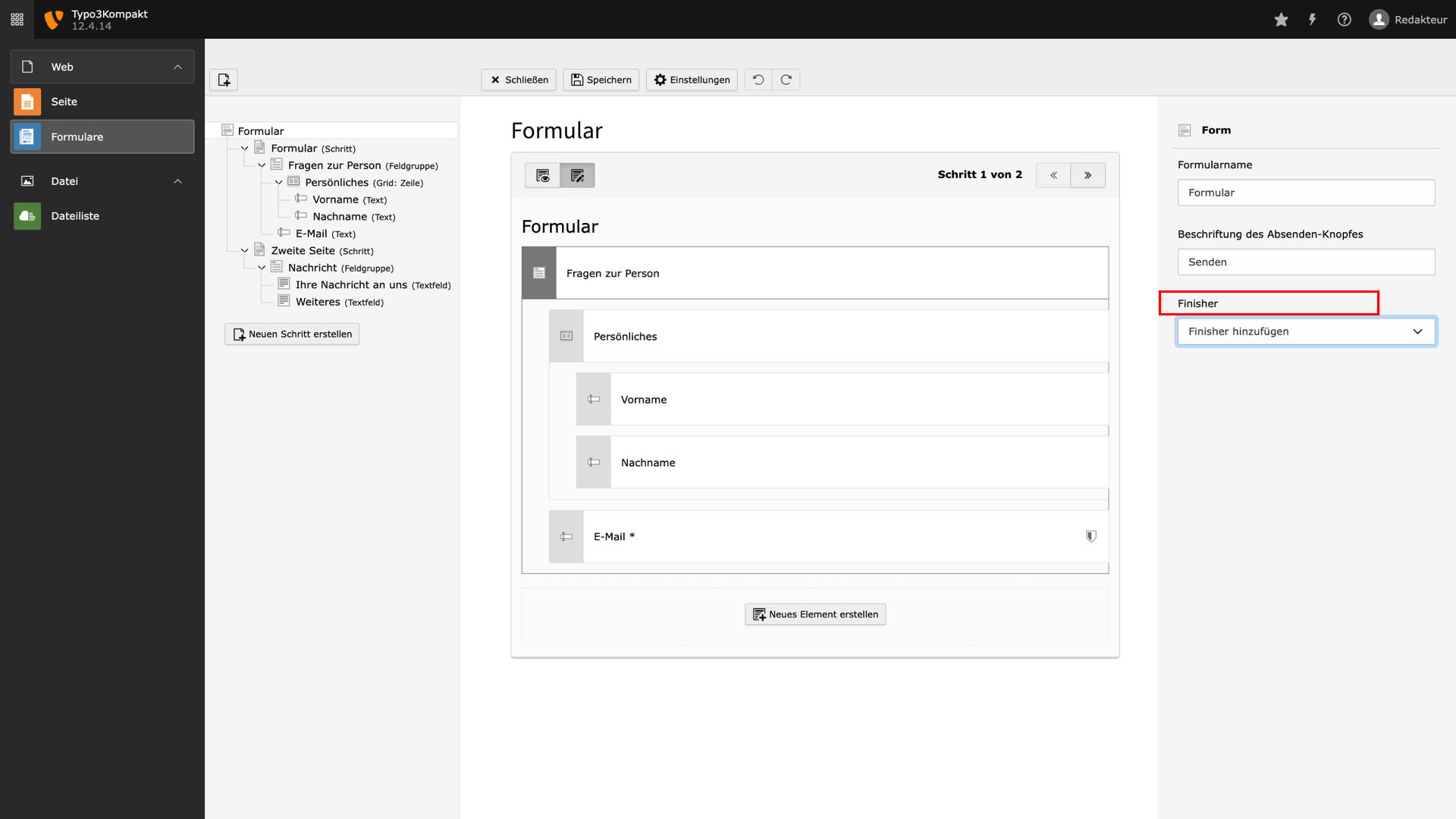
Finisher eines Formulars
Forms bietet von Haus aus mehrere Finisher an. Wählen Sie diese in den Settings Ihres Formulars aus und definieren Sie deren Parameter für Ihr gewünschtes Ergebnis.
- E-Mail an Absender (Formular-Unterzeichner) - Generiert eine E-Mail an den Websitenutzer, der das Formular ausgefüllt hat. Definitionen wie Betreff, Absendername und E-Mail-Adresse sind möglich.
- E-Mail an Empfänger (Sie) - Generiert eine E-Mail an den Empfänger der Formulardaten. Definitionen wie Betreff, Empfängername und E-Mail sowie Absendername und E-Mail-Adresse sind möglich.
- Weiterleitung zu einer Seite - Nach Absenden des Formulars wird der Websitenutzer zu einer definierten Seite weitergeleitet.
- Uploads löschen - Löscht alle Uploads, die über das Formular stattfinden.
- Bestätigungsmeldung - Anstelle des Formulars ist auf der Formularseite nach Absendung des Formulars ein Text zu sehen, der redaktionell eingegeben wurde.